Téléchargez le livre !



Accès au téléchargement après confirmation de l’email.Vous serez inscrit à notre newsletter, laquelle permet toujours de se désinscrire. Nous envoyons un à trois emails par mois.
Recevoir le livre PDF Contenu de cette page
Associer Google Analytics et Google Ads
Pourquoi relier Analytics à Google Ads ?
Gérer les accès au compte
Associer les données de Google Ads et d’Analytics
Configurer le marquage automatique
Afficher les données Analytics dans Google Ads
Pourquoi ai-je des différences entre Analytics et Google Ads ?
En permettant à Google Ads et récupérer vos données Analytics, vous aurez les bénéfices suivants :
Inversement, en envoyant de manière plus précise vos données Google Ads à Analytics, vous aurez quelques avantages :
Dans les faits, les plus gros bénéfices sont tirés des fonctions offertes au sein même d’Analytics.
Les inconvénients de cette liaison sont marginaux : moins de confidentialité (si vous donnez un accès Analytics à une personne, il en saura plus sur vos Google Ads) et une difficulté technique à la mise en place, parfois laborieuse.
Faites cette association et le marquage automatique le plus vite possible pour maximiser votre historique de données.
Pour pouvoir autoriser différents emails à accéder au compte Google Ads et leur accorder des droits (lecture, écriture…), l’administrateur du compte utilisera la partie accès au compte :
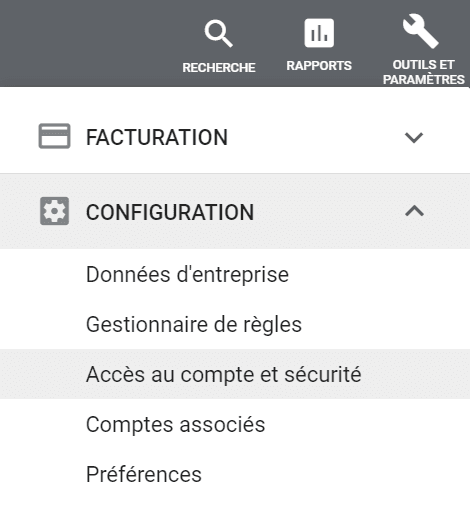
Figure 193
Dans la partie utilisateurs, cliquez sur le bouton bleu circulaire « + », vous pourrez alors ajouter un utilisateur et lui accorder différents niveaux d’accès :
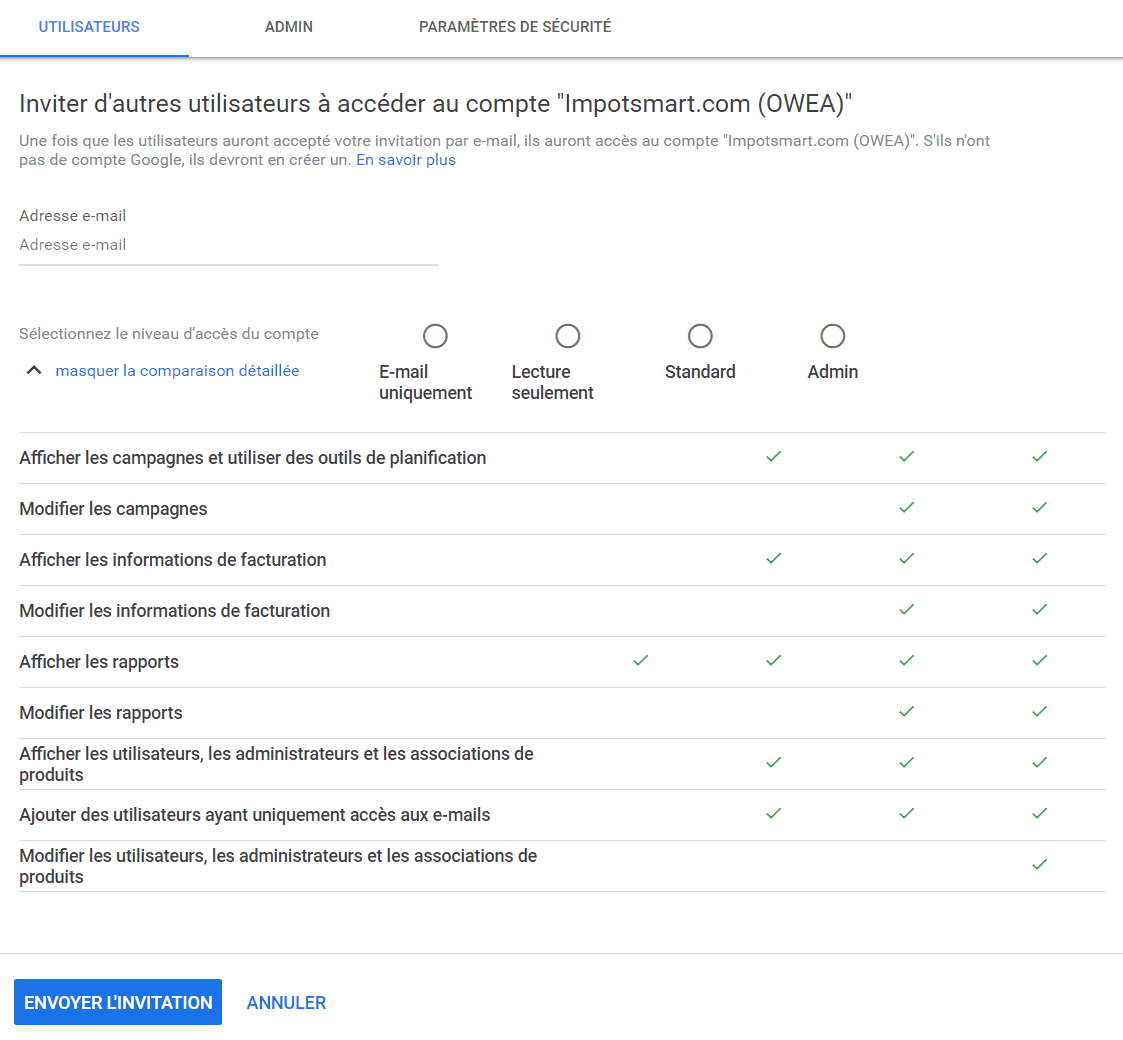
Figure 194
Les différents niveaux sont :
Je conseille d’abord d’adopter la bonne pratique suivante, qui simplifiera toute cette partie par la suite : créez un compte Google Ads par site et ouvrez ensuite tous les services Google dont vous aurez besoin : Gmail, Google Ads, Analytics, Search Console, My Business…
Pour mes clients qui ne disposent pas d’un compte Google Ads, je leur ouvre directement un compte Google adossé à une adresse en @gmail.com, dont je leur donne les accès complets par la suite. J’autorise ensuite mon multi compte à se connecter à leur compte Google Ads et je n’utilise l’email administrateur (celui en @gmail.com) que pour des opérations qui exigent un administrateur. L’intérêt est de bien cloisonner les éléments pour pouvoir gérer facilement toutes les associations dont vous pourrez avoir besoin par la suite.
Pour associer Google Ads et Analytics, vous avez besoin de deux prérequis, un côté Analytics, l’autre côté Google Ads.
Pour la propriété Google Analytics, vous avez besoin des « autorisations de modification ». Pour vérifier ce point, rendez-vous dans Google Analytics, cliquez sur le bouton « Administration » tout en bas à gauche :
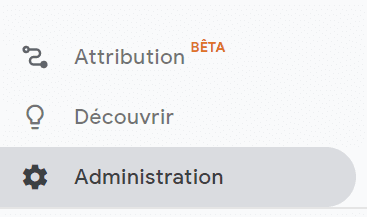
Figure 120
Sélectionnez le compte (si vous en avez plusieurs) que vous souhaitez associer, puis cliquez sur Gestion des utilisateurs :
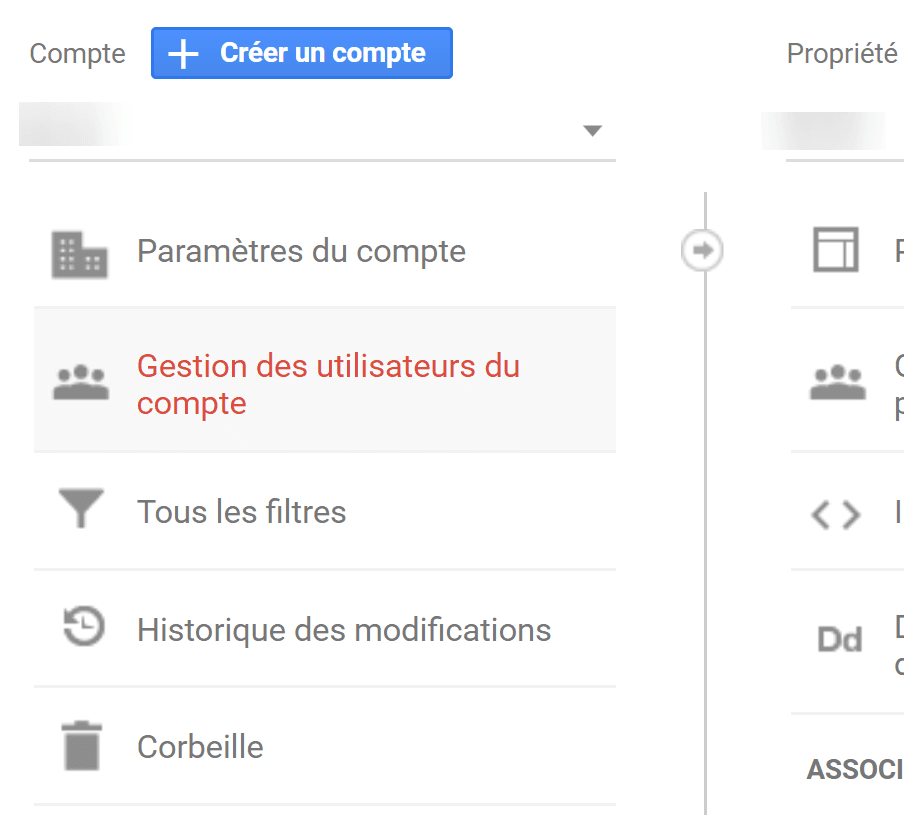
Figure 121
Parmi la liste que s’affiche, assurez-vous que l’un des emails administrateur du compte Google Ads a au moins l’autorisation de « Modifier », si ce n’est pas le cas, vous devez modifiez ses accès ou ouvrez-lui-en un.
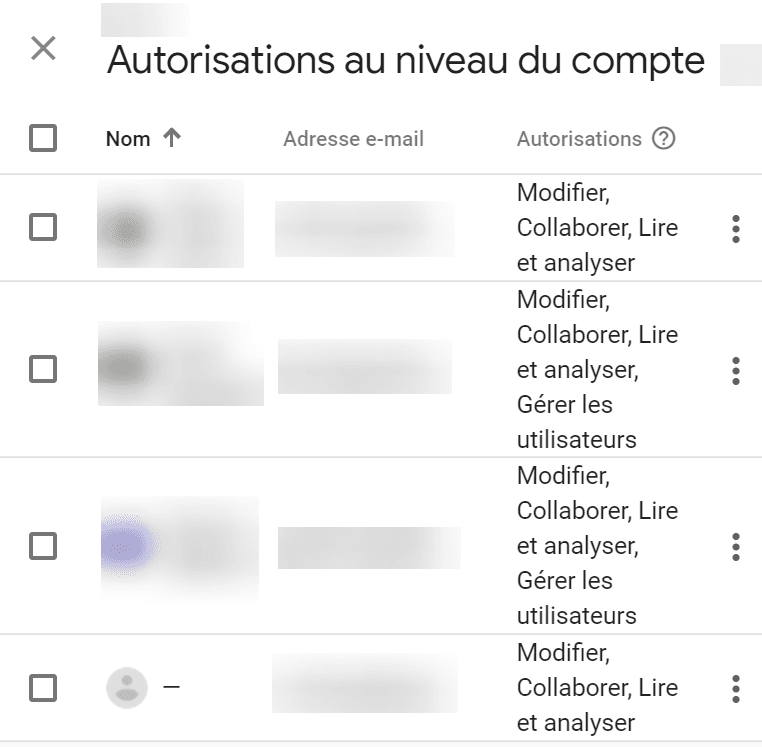
Figure 122
Ceci fait, vous en avez terminé côté Google Analytics, repassez alors sur Google Ads, en vous y connectant avec l’email ayant les droits Analytics.
Pour le compte Google Ads, l’email que vous avez autorisé à modifier doit disposer d’un accès administrateur. Vérifiez que c’est bien le cas ici en vous rendant dans la partie « Accès au compte » :
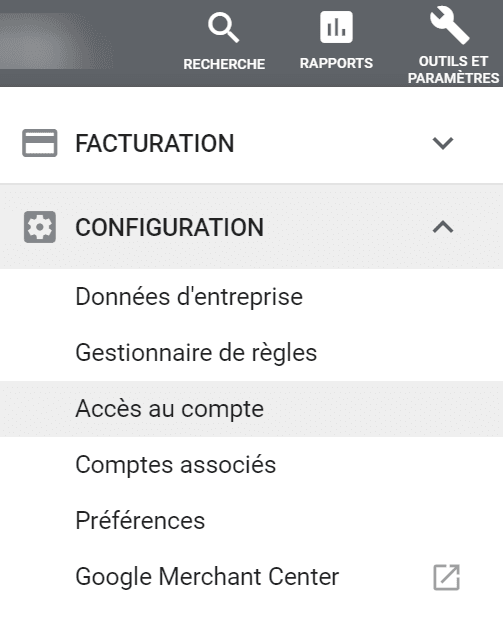
Figure 123
Puis, dans la colonne de gauche :
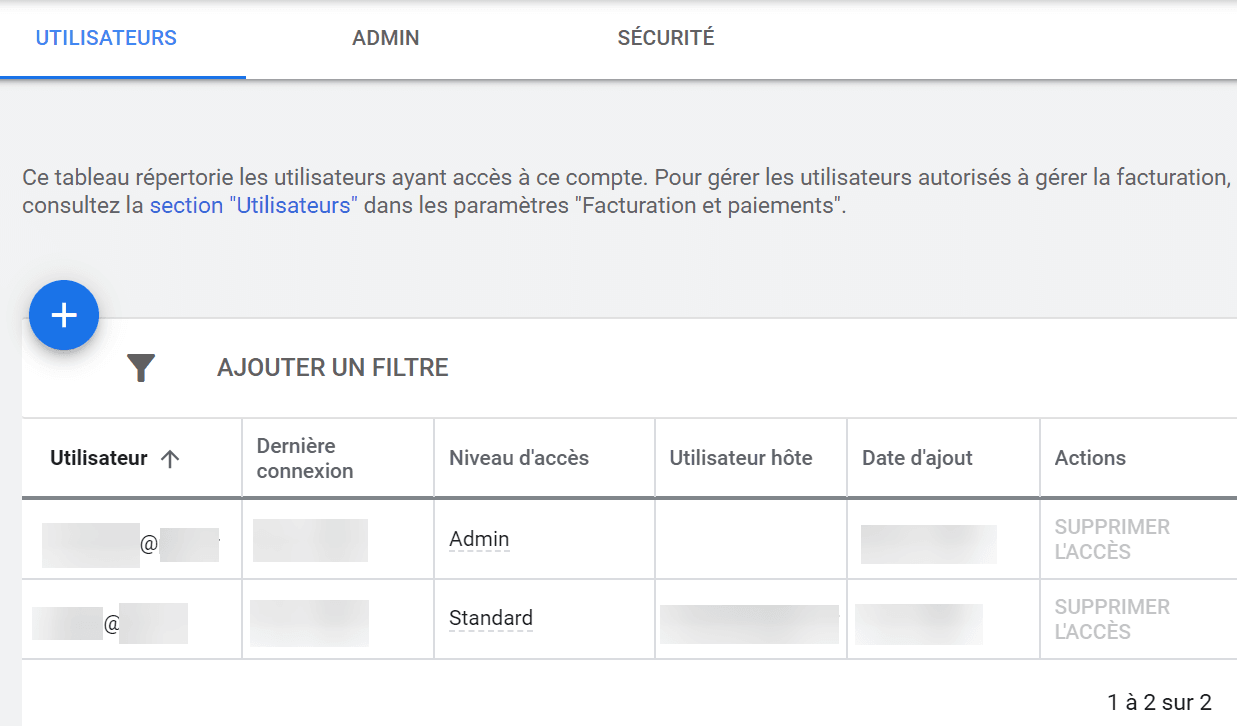
Figure 124
Si vous n’avez pas les droits administrateurs, vous devez vous les faire accorder (depuis un compte administrateur) ou demander à l’administrateur de faire cette liaison.
Ceci fait, vous avez les bases pour la suite, qui sera plus rapide !
Dans les paramètres du compte, au lieu de cliquer sur « Comptes associés » :
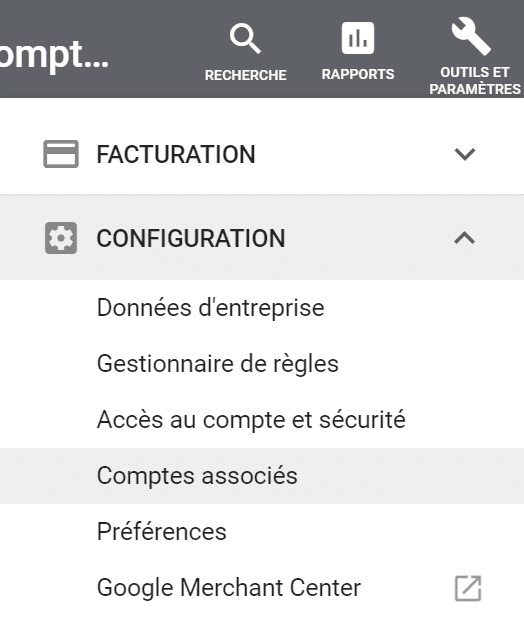
Figure 125
Vous avez de nombreuses possibilités, la première étant « Google Analytics », cliquez sur « Détails » :
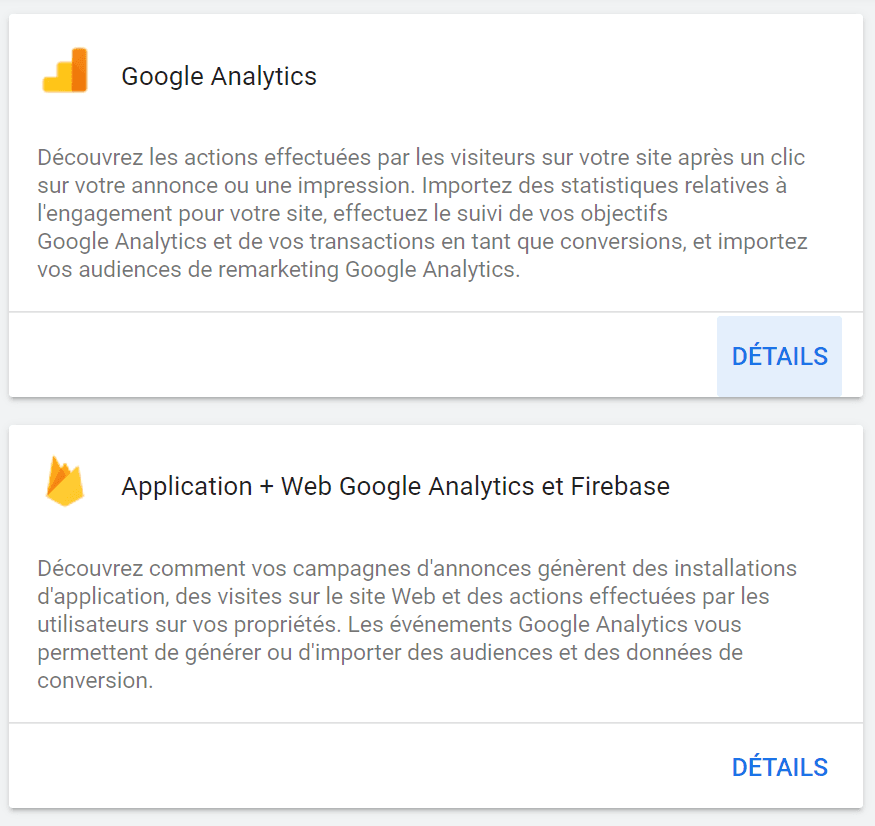
Figure 126
Vous aurez ensuite accès à une liste de propriétés Analytics auxquelles vous pouvez lier le compte Google Ads. Choisissez celle qui correspond et cliquez sur « Associer » :

Figure 127
Cochez « Associer » et « Importer les statistiques relatives au site » puis enregistrez.
C’est prêt !
Ce marquage va ajouter au lien de votre annonce Google Ads les données permettant à Google Analytics d’identifier l’origine précise du clic (campagne, groupe d’annonces, mot clé). Cette information servira à identifier la campagne, le groupe d’annonces et le mot clé (et d’autres éléments) directement dans Google Analytics. La mise en place du marquage automatique est simple et n’a besoin d’être faite qu’une seule fois.
Les raisons pour lesquelles vous pourriez ne pas vouloir activer le marquage automatique sont :
Si vous avez associé Google Ads et Analytics, Google a pu vous proposer de le faire au cours de la procédure. Si ce n’est pas le cas ou que vous avez refusé, voici comment le faire a posteriori. Dans la colonne de gauche, choisissez « Paramètres du compte », « Marquage automatique » et cochez la case « Associer une balise à l’URL à laquelle les internautes accèdent en cliquant sur l’annonce » :
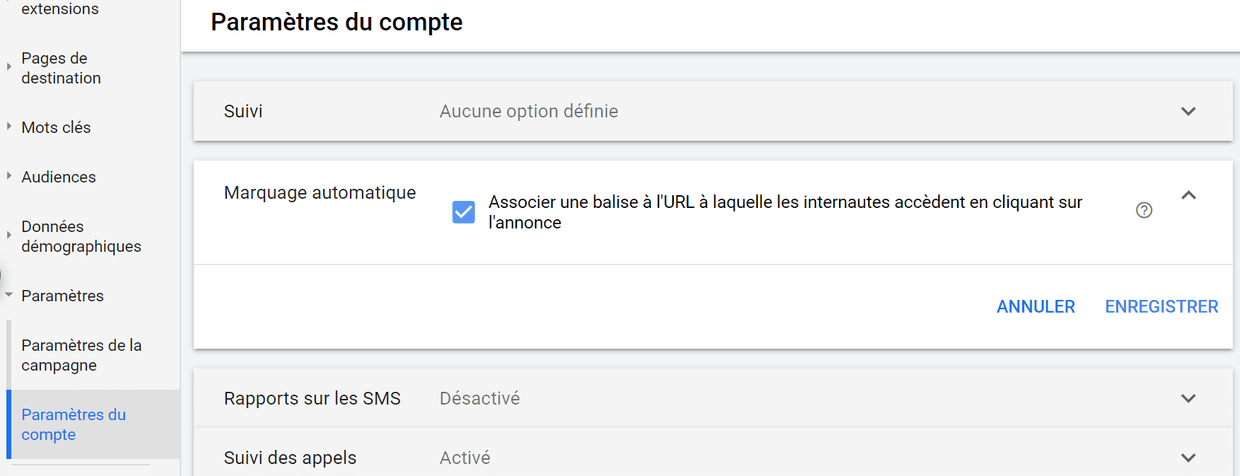
Figure 128
Attention, ce réglage est appliqué à l’ensemble du compte, mais vous pourrez y déroger en utilisant les modèles de suivi (que je traiterai pas dans ce livre).
Si vous ne faites pas ce marquage et que vous n’utilisez aucun suivi alternatif, Google Analytics ne sera pas en mesure de vous remonter les données de Google Ads ! Les clics seront alors indiqués comme provenant de Google / Organic, c’est-à-dire du référencement naturel.
Si vous avez bien configuré la liaison Google Ads – Google Analytics, vous disposerez dans les colonnes affichables des données suivantes (voir la partie qui traite des colonnes personnalisées) :

Figure 119
Méfiez-vous du « taux de rebond » comme indicateur de qualité. Un rebond est défini par un visiteur qui n’a visité que cette page durant la demi-heure qui suit son arrivée sur le site. Évidemment, un taux de rebond élevé indique souvent que la page d’arrivée n’est pas attractive. Sur un site e-commerce, c’est souvent vrai. Mais si votre page suffit au bonheur du visiteur, il n’a pas nécessairement à aller plus loin (il vous appelle au téléphone par exemple). Dans le cas de plus en plus courant d’un site mono page (ou d’une landing page sans lien sortant), le taux de rebond sera systématiquement proche de 100%, sans que ce soit anormal.
Si vous comparez le nombre de clics facturés au nombre de visites obtenues par le canal Google Ads, vous pourrez (quasiment toujours) repérer un léger différentiel, généralement en faveur de Google Ads. Voici quelques raisons qui expliquent cela :
Le plus simple reste de ne pas tenir compte de ces écarts, souvent marginaux (quelques pour cent). Par contre si vous constatez un écart majeur (plusieurs dizaines de pour cent) vous devez vérifier votre marquage automatique puis la stabilité de votre serveur !