Téléchargez le livre !



Accès au téléchargement après confirmation de l’email.Vous serez inscrit à notre newsletter, laquelle permet toujours de se désinscrire. Nous envoyons un à trois emails par mois.
Recevoir le livre PDF Contenu de cette page
Comment Google gère votre facturation
Comment consulter les frais Google Ads ?
Comment imprimer ses factures Google Ads ?
Comment changer de mode de paiement ?
Google Ads et la TVA française
Passer en facturation mensuelle
Puis-je payer d’avance ?
Résoudre un problème de paiement refusé
Que se passe-t-il si je ne paie pas mes dépenses ?
Google Ads fonctionne selon le principe du postpaiement : vous recevez des clics, Google les ajoute à votre solde et vous fait payer a minima une fois tous les mois ou si vous dépassez un seuil qui varie selon votre consommation (il oscille entre 50€ et 500€).
Par exemple, vous consommez 3000€ par mois : vous aurez en moyenne six prélèvements de 500€ chaque mois. Ces prélèvements apparaissent de la manière suivante sur votre compte :

Figure 112
Pour savoir où vous en êtes, rendez-vous dans votre compte, cliquez sur « Outils et paramètres » puis « Facturation » et sélectionnez « Récapitulatif de facturation » :

Figure 113
Vous arrivez sur la page qui résume l’aspect facturation :

Figure 114
Un solde positif signifie que vous devez de l’argent à Google. C’est le mode de fonctionnement normal d’un compte. Le bouton effectuer un paiement n’est à utiliser que si vous souhaitez manuellement payer à Google le dû. Par défaut, il va se servir, sans votre intervention.
Dans l’image ci-dessus, le solde est très élevé, car nous avons monté brutalement les budgets, mais de manière générale, votre solde sera souvent inférieur à 500€.
Pour avoir le détail des transactions, rendez-vous dans la partie dédiée :

Figure 115
Pour imprimer les factures, restez dans cette même page (Transactions). Attendez le 2 ou 3 du mois suivant et Google publiera automatiquement un document correspondant à la facture du mois écoulé :

Figure 116
Google propose deux types de documents : la facture et un relevé. Ce dernier détaille les dépenses (par campagne), mais au final, la facture est le seul document utile pour votre comptabilité.
Vous avez peut-être mis en place une carte bancaire et souhaitez passer sur un compte bancaire ou même changer de carte bancaire. Vous pouvez même ajouter plusieurs cartes bancaires pour qu’une seconde prenne le relai si la première fait défaut. La procédure est simple et présente l’avantage de ne pas interrompre la diffusion de vos annonces.
Pour gérer les modes de paiement, rendez-vous dans la partie mode de paiement (accédez-y depuis le récapitulatif de facturation) :

Figure 117
Dans le cas où vous avez plusieurs modes de paiement fonctionnels, vous pourrez leur donner des rangs de priorité :
Google (du moins en Europe) est basé en Irlande. De ce fait, si votre société est domiciliée dans un pays membre de l’Union Européenne (dont fait partie la France), Google ne vous facture pas de TVA :
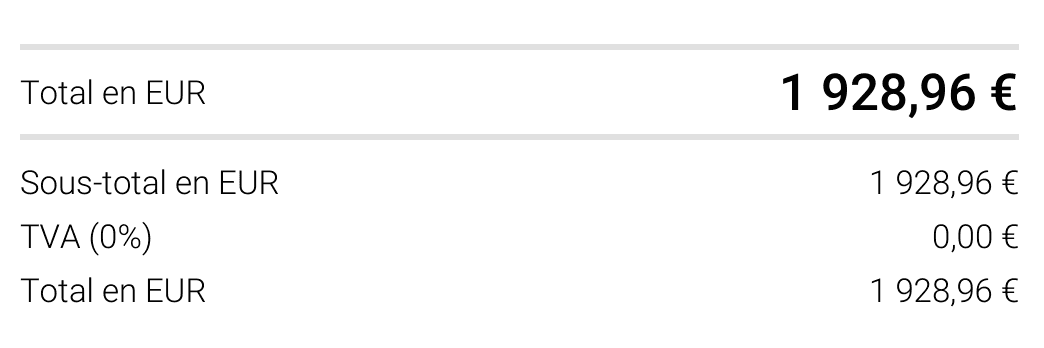
Figure 118
Pour un compte avec un minimum d’ancienneté et de budget :
Google vous alloue une limite de crédit et vous facture sur une base mensuelle avec un délai de règlement de 30 jours ou plus (au cas par cas).
Pour passer sur ce mode de facturation, contactez directement Google au 0805 540 905 (appel gratuit)
C’est effectivement un avantage de pouvoir décaler sa trésorerie d’autant, surtout si vos ventes sont rapides (e-commerce par exemple). Vous pouvez alors utiliser votre chiffre d’affaires pour développer votre budget Google Ads. Ce genre de stratégie ouvre la porte à un effet levier aussi efficace que dangereux : si pour une raison ou une autre vos campagnes ne devaient plus être rentables (saisonnalité, nouvelle offre concurrente…), vous auriez à assumer de très grosses factures avec une trésorerie qui fait défaut. Soyez donc extrêmement prudent avec ce levier, Google n’ayant pas vocation à servir de banque !
Il fut une époque où c’était le cas. Ce ne l’est plus pour un grand nombre de pays (dont la France). N’ayez pas de regret, c’était inadaptée à une gestion correcte des Google Ads : beaucoup d’annonceurs oubliant de réapprovisionner leur compte, les campagnes s’arrêtaient.
Il peut arriver que votre compte ne soit pas assez approvisionné que votre carte soit périmée ou son plafond dépassé. Dans ce cas Google va essayer de prélever le moyen paiement principal qui va renvoyer un refus. Google essaiera alors les moyens de paiement secondaires un à un (sans prévenir). S’il ne parvient pas à se faire régler, il réessaiera un ou deux jours après puis il bloquera la diffusion de vos annonces jusqu’à ce que vous ayez résolu le problème à la main. Il enverra alors un mail à l’administrateur du compte.
Parfois le motif de rejet de paiement est précisé (notamment dans le cas de fonds insuffisants).
Dans le cas où Google ne précise « aucun motif », d’expérience c’est souvent un plafond de carte bancaire dépassé ou une carte qui a été annulée.
Pour corriger ces problèmes, vous devez d’abord disposer d’un moyen de règlement valide. Ensuite, rendez-vous dans la partie où se trouvent les moyens de paiement et laissez-vous guider par Google. En général un bandeau rouge en haut de la page vous donne un lien direct.
Parfois un paiement manuel s’impose pour relancer les campagnes. Dans ce cas, dans la partie « Récapitulatif de facturation », au niveau du solde, utilisez le bouton « Effectuer un paiement » et payez le solde. Attention à éviter les doublons de paiement avec u prélèvement en cours !
Si vous n’aviez pas la possibilité (ou la volonté…) de payer Google, votre compte sera bloqué, des emails de relance envoyés puis, sur des montants significatifs, Google mandatera un cabinet de recouvrement. Par ailleurs, lorsque vous souhaiterez ouvrir un nouveau compte, Google le repèrera et le bloquera très vite, même plusieurs années après l’incident de paiement initial.