Téléchargez le livre !



Accès au téléchargement après confirmation de l’email.Vous serez inscrit à notre newsletter, laquelle permet toujours de se désinscrire. Nous envoyons un à trois emails par mois.
Recevoir le livre PDF Contenu de cette page
Mesurer les performances des campagnes
Obtenir les performances entre deux dates
Comparer deux périodes de données
Rapport sur les termes de recherche
Mesurer les résultats d’une campagne par appareil
Mesurer les résultats d’une campagne par heure ou jour de la semaine
Mesurer les résultats d’une campagne par critère démographique
Afficher les données de votre choix
Utiliser des libellés pour se repérer
Trier rapidement des données
Filtrer les données utiles
Utiliser un graphique pour visualiser les variations
Segmenter les données (pour mieux analyser)
Comparer les résultats d’une campagne par lieu d’intérêt et situation géographique
Analyser les résultats selon la position géographique des internautes
Comment suivre les modifications apportées à votre compte Google Ads ?
Où créer et télécharger un rapport (presque) sur mesure ?
Utiliser les opportunités d’optimisation proposées par Google
Probablement le réglage que vous utiliserez le plus souvent ! Google vous permet d’afficher les données sur une période plus ou moins longue, avec le sélecteur de dates, en haut à droite :
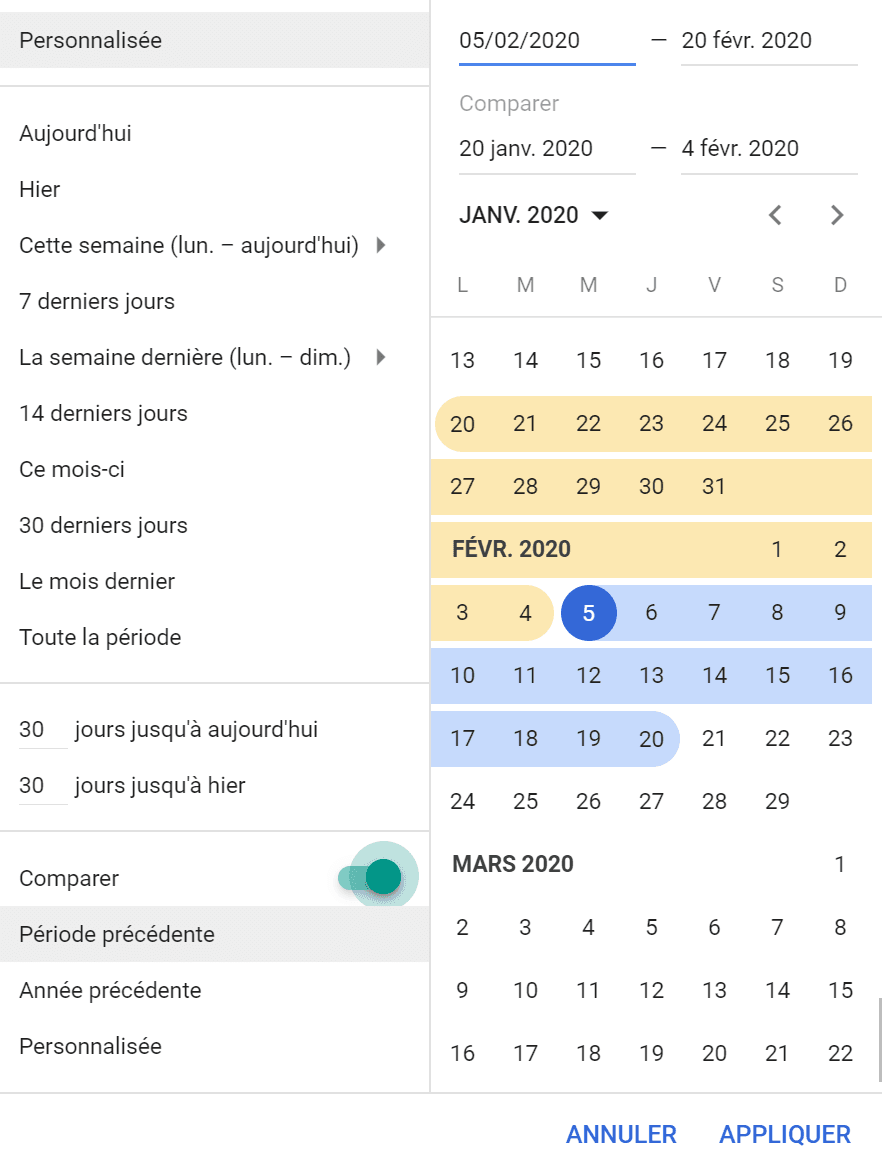
Figure 150
Ces options sont explicites, l’option personnalisée vous permet de définir les dates de votre choix. À noter que le champ « 30 jours jusqu’à » peut être modifié avec le nombre de jours de votre choix.
Évitez de regarder vos statistiques sur des durées courtes. En général, je regarde sur au moins 7 jours, pour limiter des anomalies statistiques (coup de chance ou mauvaise journée, cela arrive très souvent !). Vous ne déduirez rien d’utile en analysant les données de la veille. Si vous avez un suivi des conversions, elles mettent du temps à remonter voire à se produire (une bonne partie des conversions se fait après 2 ou 3 jours). Prenez du recul. Vous avez mis en place des garde-fous (le budget quotidien notamment), vous devriez laisser à Google le temps d’ajuster votre campagne à vos changements.
L’interface Google Ads laisse aussi la possibilité de comparer les données d’une plage de temps à une autre, simplement en activant le bouton « Comparer », vu à la figure précédente
Prenez soin de comparer des dates comparables : si vous analysez un lundi vs un dimanche sur une activité B2B, vous risquez d’être déçu par vos résultats du dimanche !
Une fois que vous avez enregistré vos dates, l’interface change un peu et un bouton en forme de doubles chevrons « < > » apparaît à côté des entêtes des données Google Ads : en cliquant dessus, vous ouvrez un volet qui vous donne les valeurs de la période, celles de la période qui sert de comparaison, la variation absolue et la variation relative :
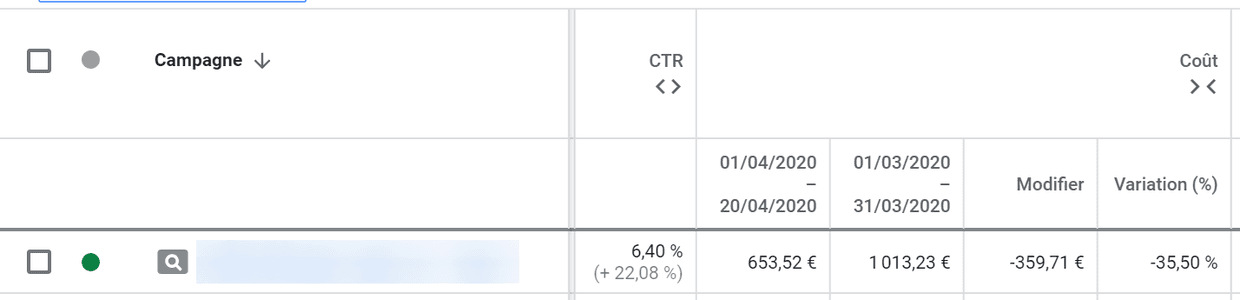
Figure 151
Cet outil est réellement pratique pour analyser l’impact de vos modifications. Si par exemple vous avez changé le rédactionnel d’un ensemble d’annonces, vous pouvez comparer les conséquences au niveau du taux de clic. En supposant que vous ayez assez de données, vous pouvez décider si votre modification a été utile ou au contraire contre-productive.
Voilà un outil que la plupart des débutants ignorent. C’est pourtant la clé de l’optimisation de vos campagnes ! Lorsque vous achetez des mots clés (surtout en ciblage large ou large modifié), vous demandez à Google de vous faire apparaître sur ces mots et leurs déclinaisons, plus ou moins proches. Parfois, les rapprochements effectués par Google ne sont pas adaptés à vos besoins publicitaires. Parfois ils sont même franchement éloignés… Même si vous avez conçu avec rigueur votre campagne Google Ads !
Le rapport sur les termes de recherches va vous permettre d’y voir plus clair. Il vous indiquera pour tout ou partie de vos mots les termes de recherches qui ont généré un clic.
Pour y accéder, vous avez deux solutions : la globale, celle qui affiche tous vos termes de recherches de l’entité où vous êtes (compte / campagne / groupe, à sélectionner dans la colonne la plus à gauche, sur fond noir) :
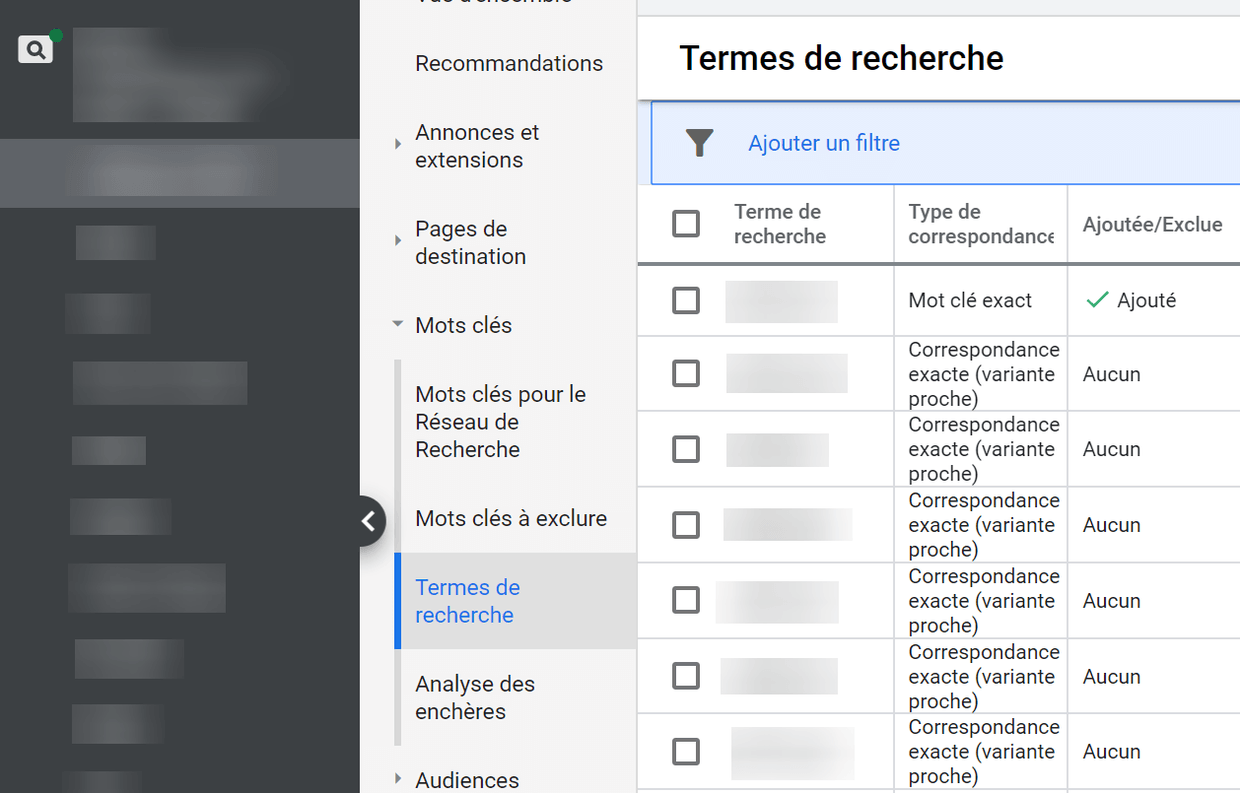
Figure 152
Le « type de correspondance » vous indique quel ciblage a été appliqué par Google pour mettre en relation mot clé et requête.
« Ajoutée/Exclue » indique si vous ciblez explicitement ce mot clé.
Il existe une approche plus détaillée, où vous sélectionnez (avec la case à cocher en début de ligne) un ou plusieurs des mots clés que vous ciblez et affichez les termes de recherche de ces mots clés et cliquez sur « Termes de recherche », qui vous les donnera alors uniquement pour les mots clés choisis.
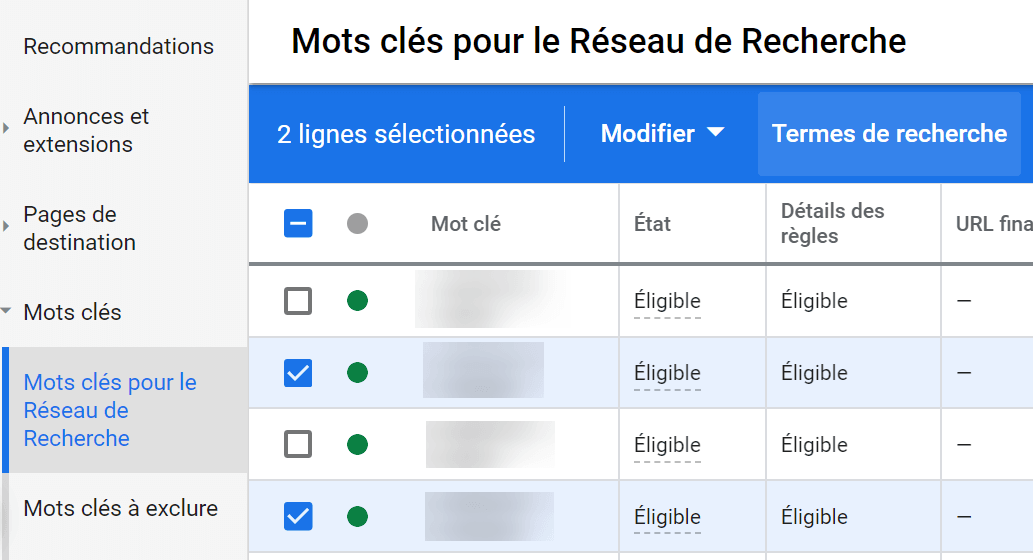
Figure 153
Allez régulièrement dans cette partie qui vous permettra de trouver (a posteriori) des mots clés à exclure : vous ne pouvez pas tout prévoir !
La procédure que j’utilise est la suivante :
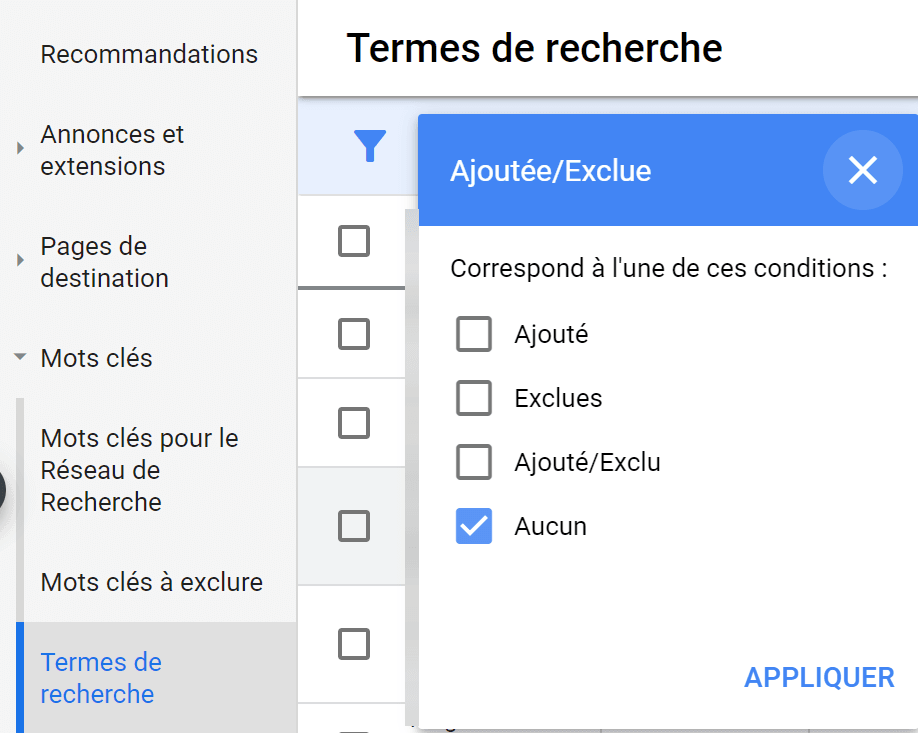
Figure 154
Cela paraît long ? Avec de gros budgets, cela peut l’être, mais avec l’habitude et des groupes d’annonces ciblés, vous irez vite. Cette pratique fera une grosse différence avec une campagne mal gérée !
Cet outil reste imparfait, voire très frustrant sur le fait que les mots clés ayant généré une impression, mais pas de clic ne sont pas nécessairement indiqués. Or si vous cherchez à travailler le taux de clic CTR, c’est ce genre d’information qui reste utile… Faites ce que vous pouvez avec ce que vous avez. En y revenant régulièrement, vous aurez les informations manquantes.
Ici il faut recourir aux segments (voir la partie consacrée à ce sujet), en utilisant les données de conversion par « appareil ».
Ma méthode consiste à lancer une campagne sans supprimer préventivement les mobiles ou tablettes. Une fois les premières conversions obtenues, vous analysez le coût par support et appliquez des modificateurs à la baisse sur les supports les moins performants, jusqu’à ce qu’ils fournissent des conversions au même prix que le meilleur support. Attention, vous perdrez en volume de conversion en faisant cela, mais le coût d’acquisition baissera.
Ici il faut recourir aux segments (voir la partie consacrée à ce sujet), en utilisant les données de conversion :
Attention à utiliser des volumes de données suffisamment grands, comparables et non liés à la saisonnalité. Par exemple, si vous constatez une explosion des ventes un vendredi 21 décembre, n’en concluez par que tous les vendredis sont des jours exceptionnels…
Ici encore il faut recourir aux segments (voir la partie consacrée à ce sujet), en utilisant les données de conversion par « données démographiques ».
Très utile ! La complexité réelle d’un système tel que Google Ads commence à se faire sentir quand vous devez choisir quelles informations afficher… Pour modifier ce que vous voyez (on parle bien d’affichage, pas de paramétrage, donc vous ne modifiez en rien la façon dont votre campagne fonctionne), vous pouvez choisir les colonnes de données à afficher.
La bonne nouvelle est que tout ou presque est disponible, soit plusieurs dizaines de variables ! Attention tout de même à ne pas afficher tout, sous peine de perdre en lisibilité.
Ces colonnes sont paramétrables vue par vue : celles pour les mots clés peuvent différer de celles pour les campagnes.
Dans la vue de votre choix, cliquez sur le bouton « Colonnes », puis « Modifier les colonnes » :
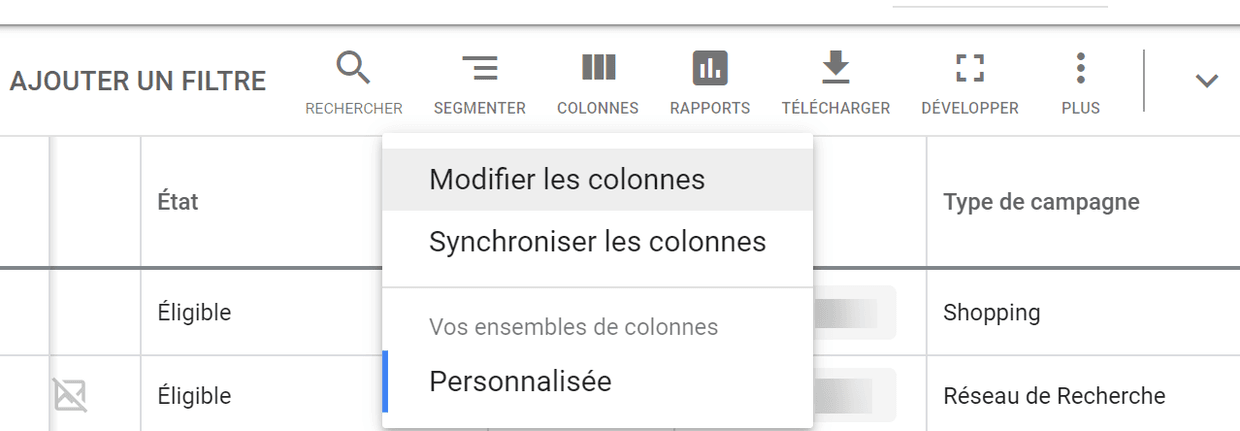
Figure 155
Vous arrivez alors sur la partie pour choisir ce que vous souhaitez afficher :
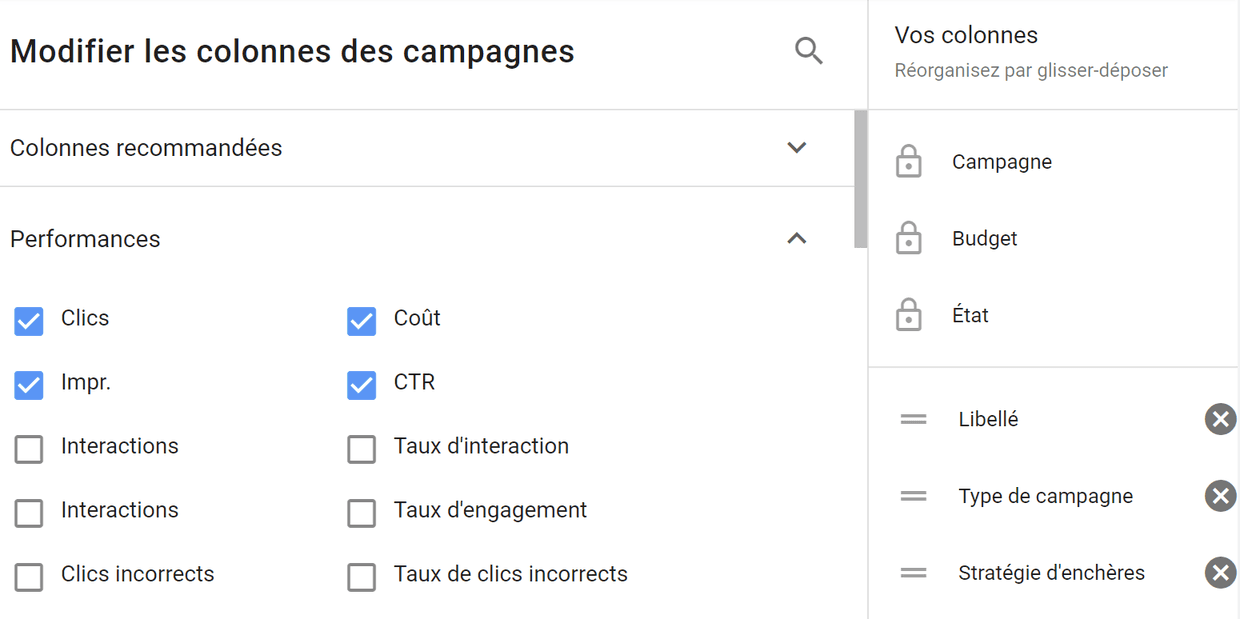
Figure 156
À savoir :
Voici ma configuration courante, qui donne les infos essentielles sans envahir tout l’écran ! « Performances » : Impressions, Clics, CTR, CPC moyen, Coût total ; « Conversions » : Conversions, Coût/conv., Taux de conv. ; « Données des concurrents » : Taux impr Réseau de recherche / Taux d’impr perdues (classement), Taux d’impr perdues (budget), Tx d’impr. en 1re pos. abs. sur RR et Tx d’impr. en 1re pos. sur RR . C’est tout ! Si vous disposez de la valeur de vos conversions, ajoutez ces infos. Avec cette configuration vous pouvez faire tenir vos chiffres clés sur un seul écran !
Dernier point, vous avez la possibilité d’enregistrer votre affichage de colonnes, ce qui est utile, n’hésitez pas ! Pensez juste à donner un nom. Pour cela, avant d’appliquer vos modifications, cochez la case « Enregistrer votre ensemble de colonnes » :
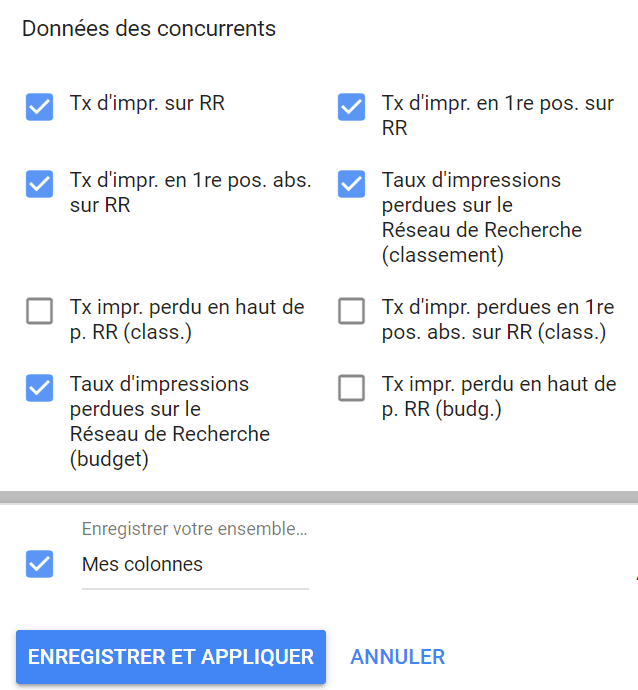
Figure 157
Si vous avez besoin de mettre des libellés (ou « tags » ou « étiquettes ») à vos campagnes, Google Ads permet de le faire facilement et rapidement. Un libellé n’a pas aucun impact sur le fonctionnement de vos campagnes (sauf dans le cas où il est utilisé pour des règles automatiques), il permet juste de repérer certains éléments rapidement en leur associant une étiquette au nom et à la couleur personnalisables.
Pour ajouter un libellé, sélectionnez un ou plusieurs éléments comme une campagne, une annonce, un mot clé (pour sélectionner un élément, utilisez les cases à cocher tout à gauche du tableau) et cliquez sur le bouton libellé :
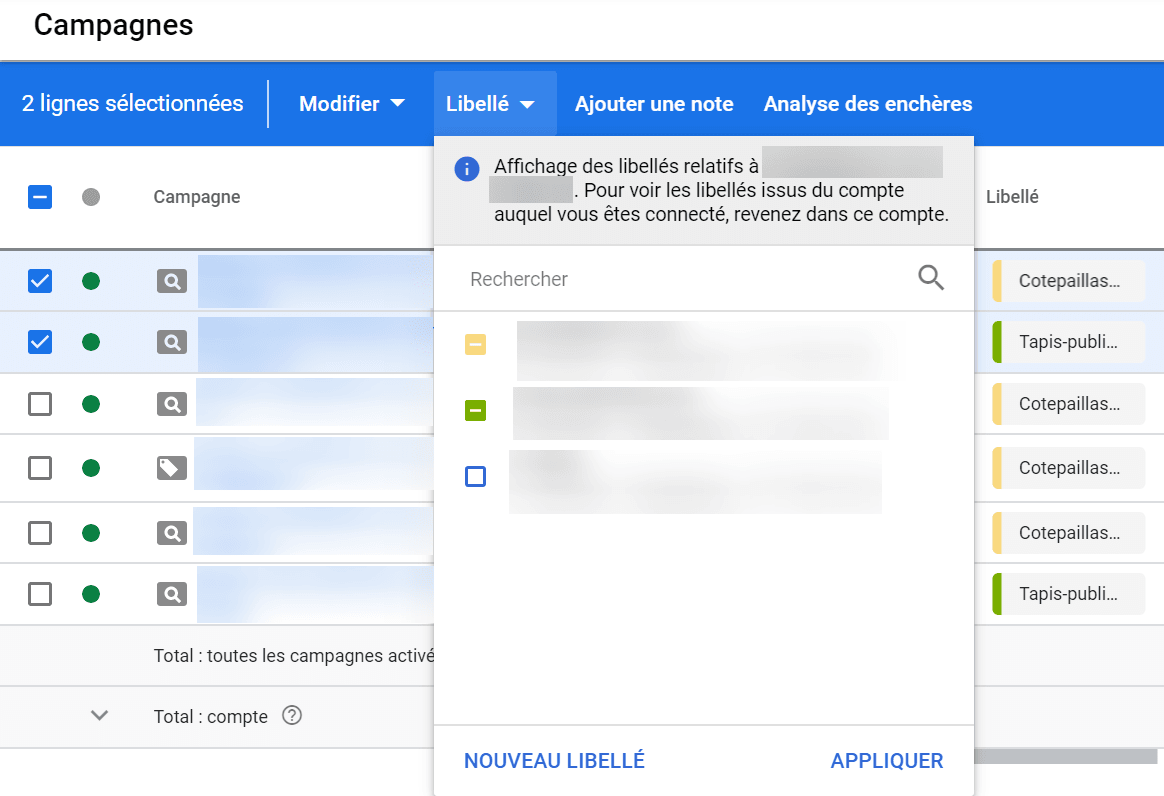
Figure 158
Si vous n’en avez créé aucun, cliquez sur « Nouveau libellé », donnez-lui un nom explicite puis validez. Vous pourrez aussi en changer la couleur.
Si vous avez déjà plusieurs libellés, vous pouvez les cocher ou le décocher pour les appliquer ou non. À savoir : vous pouvez associer plusieurs libellés à une même entité.
Limitez-en l’usage, car il y a fort à parier qu’à un moment ou un autre, vous effectuerez une modification sans forcément mettre à jour vos libellés : vous ajoutez un mot clé et oubliez de lui associer le libellé qu’il mériterait… J’utilise parfois le libellé « À surveiller » ou « A/B test », mais rarement plus…
Plus rapide qu’un filtrage, le tri sur les données d’une colonne est aussi simple qu’utile : cliquez sur l’entête de la colonne que vous souhaitez trier. En recliquant dessus, vous aurez un tri dans l’ordre inverse.
Si la colonne est triée, son nom apparaît en gras. Vous ne pouvez pas appliquer plusieurs niveaux de tri (si vous en ressentez le besoin, exportez les données et utilisez un tableur).
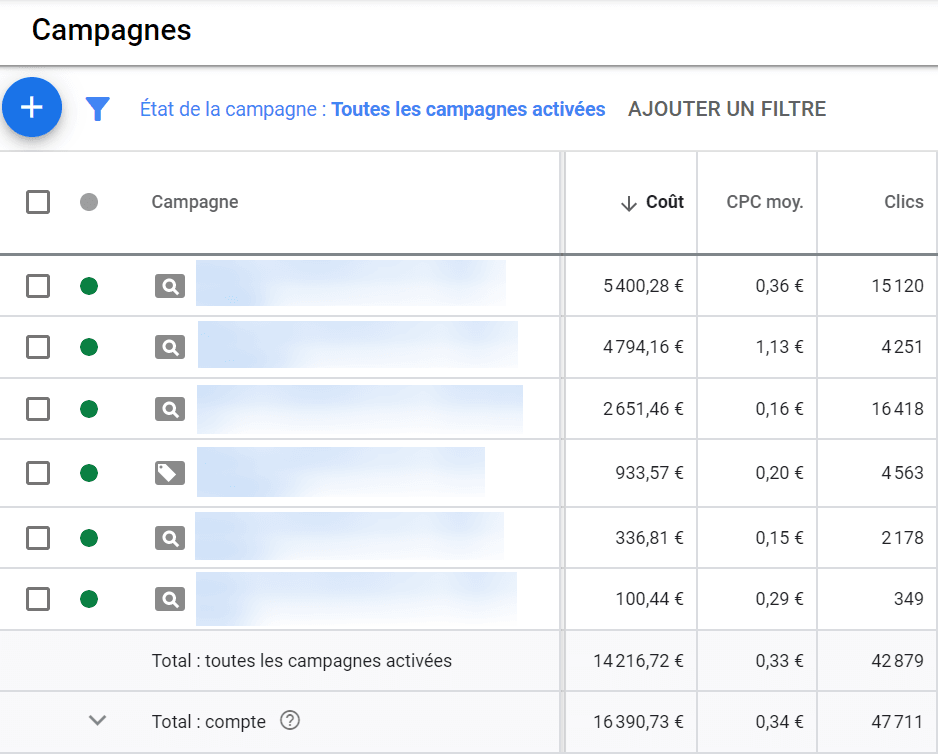
Figure 159
C’est un réflexe que vous devez acquérir ! À chaque fois que vous analysez des données, commencez par les trier en mettant en haut celles qui représentent les gros leviers de votre campagne. Par exemple, si vous avez 1000 mots clés dans une campagne donnée, commencez par les trier par volume de clic (ou d’impressions) décroissant. En travaillant le top 20%, vous impacterez 80% (souvent plus) de votre campagne. C’est un gain de temps exceptionnel !
Un outil absolument essentiel ! Même si cette partie de la formation est courte, prenez le temps de tester cet outil !
Quand votre campagne devient complexe, vous allez devoir analyser des données et en masquer d’autres. Le filtre permet de filtrer sur à peu près tout : chiffres, textes, etc.
Pour créer un filtre, cliquez sur l’entonnoir bleu ou « Ajouter un filtre ». Vous pouvez utiliser la loupe pour trouver le filtre de votre choix ou chercher dans la (longue) liste :
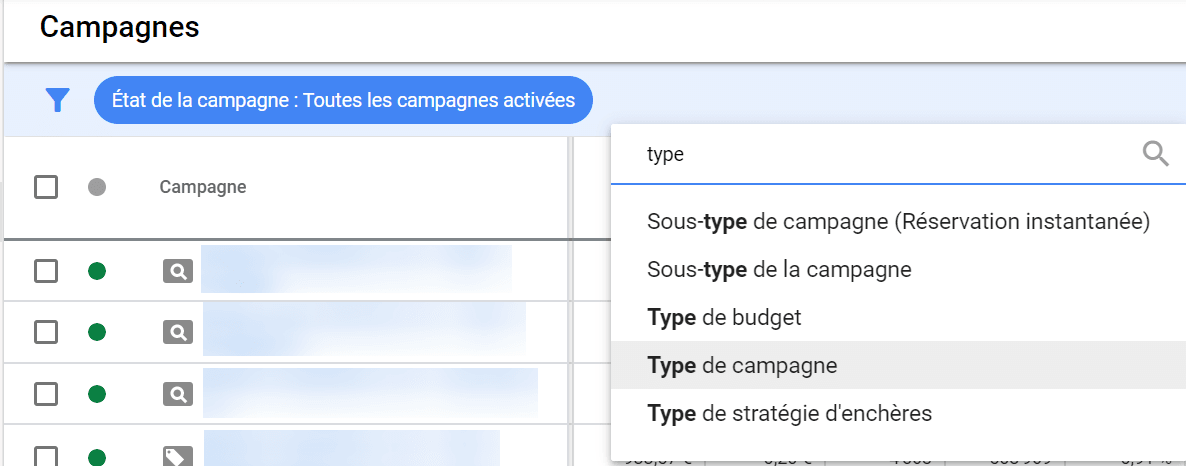
Figure 160
Vous pouvez filtrer sur le nom des campagnes ou groupes d’annonce. En ayant une façon cohérente de nommer vos campagnes, vous pourrez rapidement les filtrer !
Par exemple, vous voulez savoir quels sont les mots clés non supprimés qui ont converti au moins une fois sur les 365 derniers jours, mais dont le coût de conversion est supérieur ou égal à 30€. Puisque vous envisagez de réutiliser ce filtre, donnez-lui un nom (explicite !), vous allez paramétrer votre filtre de la manière suivante :
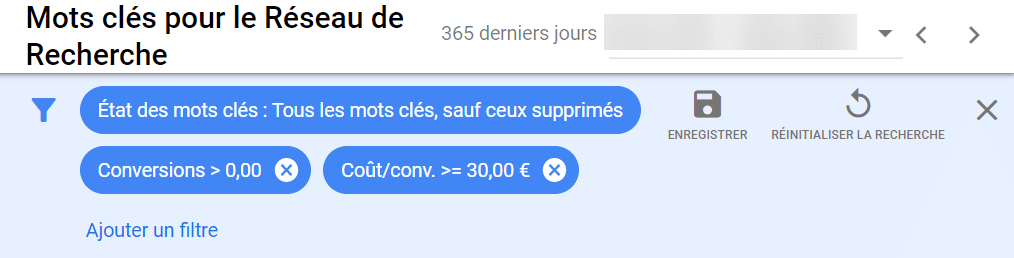
Figure 161
Les usages sont nombreux, mais en général, le but est d’isoler certains éléments pour soit les mettre en veille, soit les renforcer.
Les filtres sont cumulatifs : ils fonctionnent sous forme de « ET ». Ici encore, si ce niveau de filtrage ne vous suffit pas, vous pouvez exporter les données et utiliser les filtres avancés d’Excel.
N’hésitez pas à vous servir du filtre, il vous fera gagner un temps précieux !
Par défaut Google Ads permet de visualiser la plupart des données de performances et de conversions sous forme graphique. Les options de mise en forme sont limitées, mais vous pouvez mieux comprendre comment les choses évoluent.
Pour afficher ou masquer le graphique, utilisez ce bouton :

Figure 162
Vous pouvez afficher deux données simultanément. Les dates sont celles du sélecteur de date. Vous pouvez afficher toutes les données chiffrées disponibles dans Google Ads :
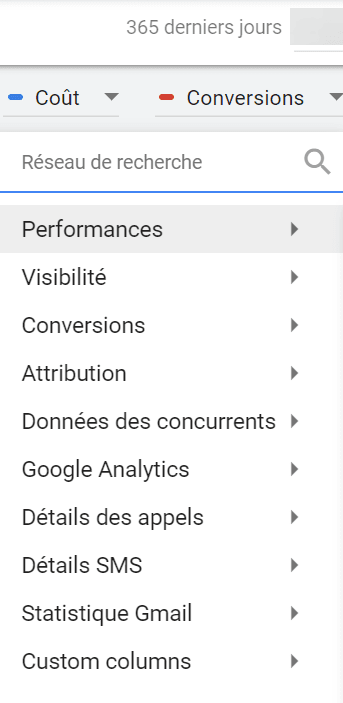
Figure 163
Voici à quoi ressemble un graphique type :
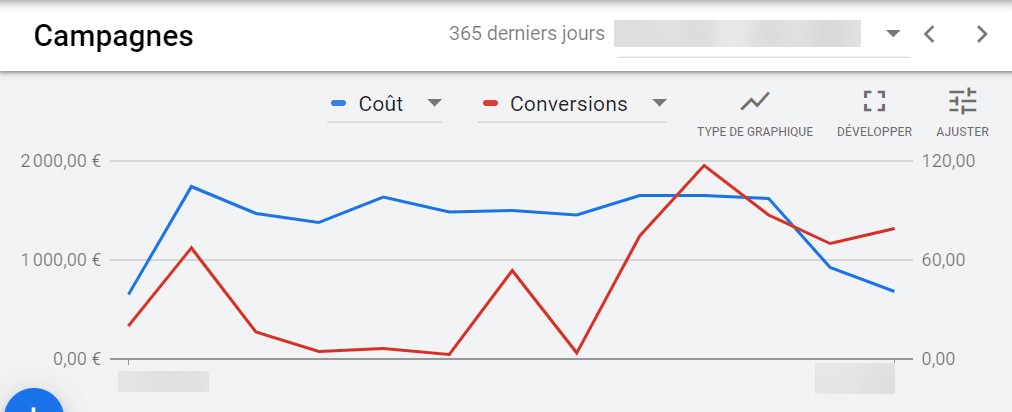
Figure 164
Vous pouvez aussi grouper vos données par jour (par défaut) semaine, mois ou trimestre, ce qui permet de voir de grandes tendances, en utilisant le bouton « Ajuster », changer le type de graphique avec « Type de graphique ».
Bon à savoir : les données du graphique sont impactées par le filtre que vous avez éventuellement mis en place : si vous avez exclu par filtre les campagnes shopping, leurs données ne seront pas affichées dans le graphique.
Ne surchargez pas ce graphique, car sa forme très allongée ne rend pas les choses aisées à lire. En général je n’affiche que deux données et je me donne pour objectif de voir s’il y a une corrélation. Par exemple : y a-t-il une saisonnalité ? Le prix du clic sur la durée a-t-il augmenté ? Lire des graphiques doit vous amener à tirer une conclusion que vous pourrez utiliser ensuite. Le graphique n’est qu’un outil de visualisation, pas une fin en soi !
Les segments permettent de séparer l’affichage de vos données selon différentes grandeurs. Par exemple, vous pouvez afficher les données par appareil, ce qui vous permettra de comprendre comment vos campagnes fonctionnent par type de support :
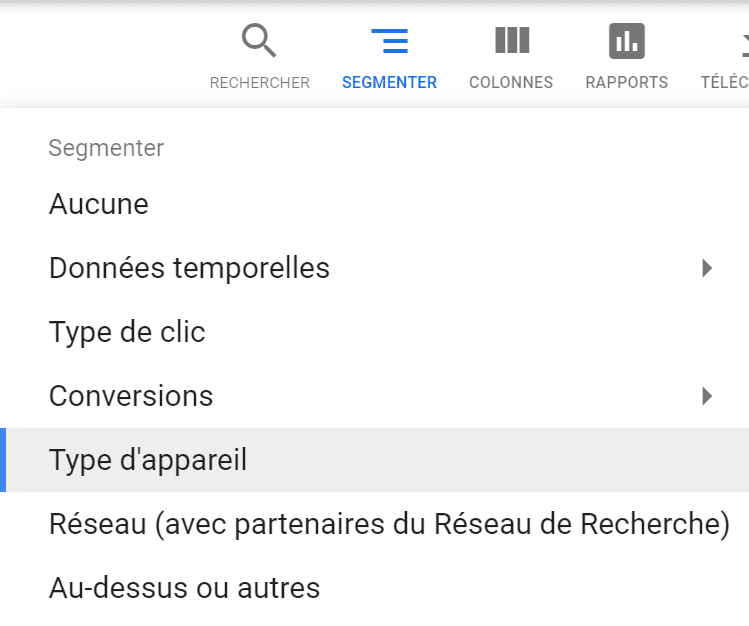
Figure 165
N’hésitez pas à regarder comment vos campagnes varient par type de segments, vous ne modifiez pas le paramétrage de votre compte, vous modulez seulement l’affichage. Pour supprimer les segments affichés, sélectionnez l’option « Aucune ».
Les segments sont relativement explicites pour la plupart, mais certains ne sont pas très clairs :
« Réseau (avec partenaires du réseau de recherche) » me permet de décider après quelque temps si je dois ou non continuer à diffuser sur les partenaires et à modifier en conséquence mon paramétrage de campagne.
L’utilisation des segments est souvent pertinente dans le cas d’une analyse des coûts par conversion. Un cas fréquent : si vous souhaitez réduire vos coûts d’acquisition, quitte à perdre du volume de conversion, vous pouvez effectivement voir si les tablettes ont de mauvaises performances et les interdire. Vous perdrez des conversions, mais le coût moyen de conversion baissera, simplement parce que vous n’achetez plus ces clics difficiles à convertir !
Pour savoir quelles sont les performances de votre campagne Google Ads par zone, vous pouvez vous rendre dans « Zones » puis « Rapport Géographique » :
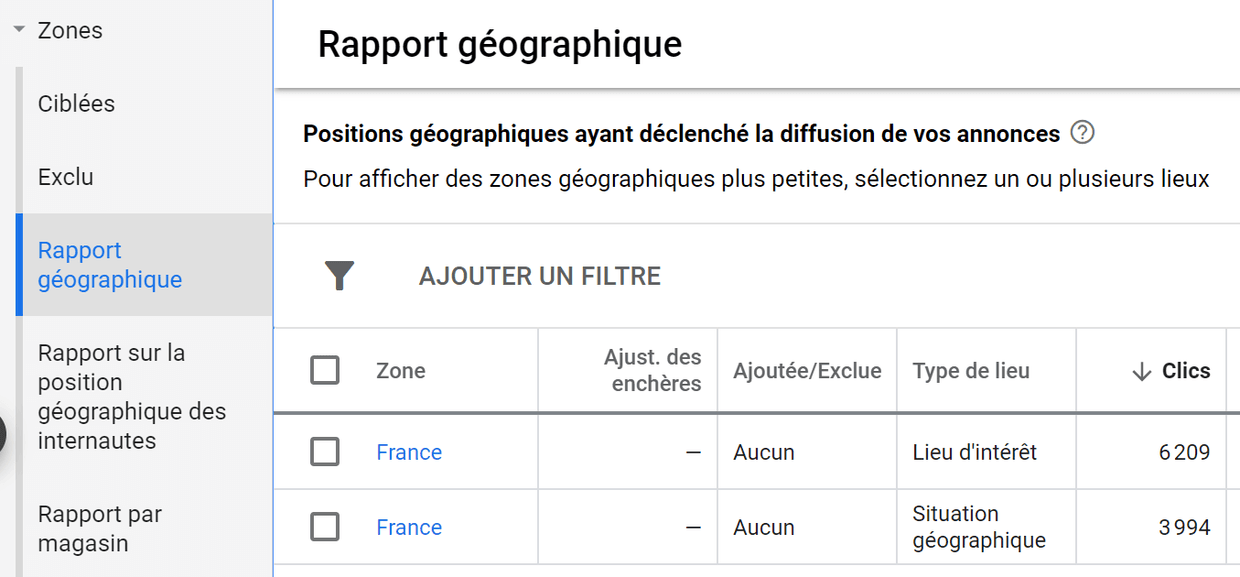
Figure 166
Ce premier rapport va vous indiquer les données pour les personnes dans la zone géographique et ceux qui s’y sont intéressés (si vous avez laissé cette possibilité de ciblage dans les paramètres de la campagne).
Par exemple, vous ciblez le mot clé +blanchir +dents uniquement sur Lyon. Un internaute en dehors de Lyon qui tape « blanchir dent Lyon » sera dans le type de lieu « Lieu d’intérêt » : il n’y est pas physiquement, mais s’y intéresse.
Vous pouvez ensuite détailler votre affichage en cliquant sur la zone marquée en bleu :
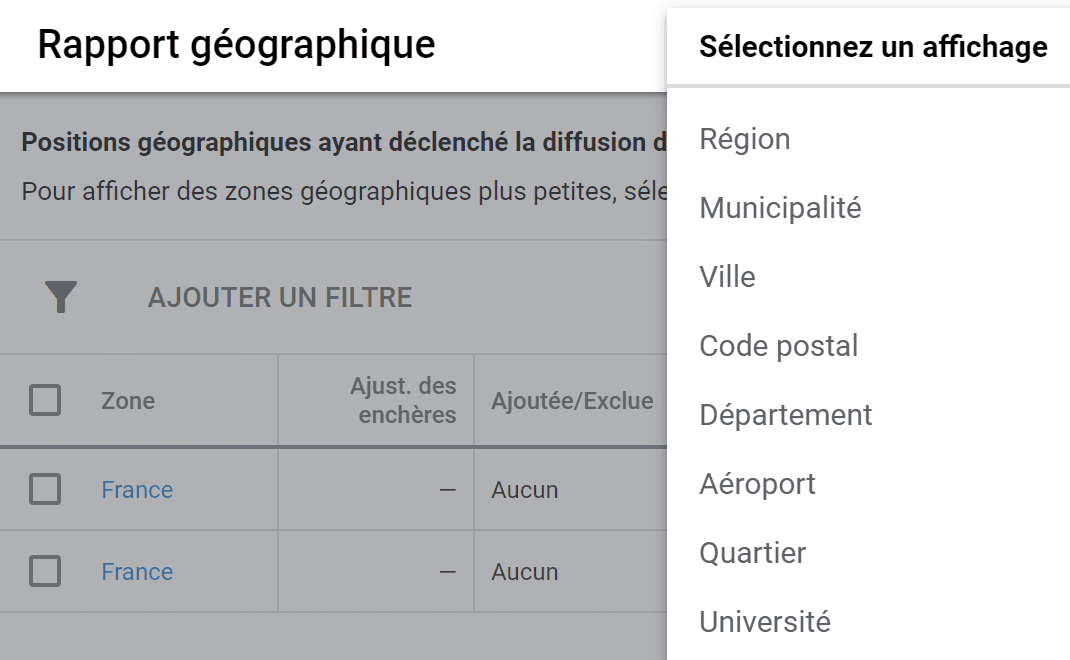
Figure 167
Si vous coût par conversion varie et que vous souhaitez faire baisser votre coût d’acquisition, vous pourrez soit utiliser des modificateurs d’enchères géographiques soit carrément exclure ces affichages !
Pour un e-commerçant français qui vend en France, en Belgique et en Suisse, vous devez vérifier le coût d’acquisition d’un pays à l’autre. En général, la frontière diminue les taux de conversion ce qui a pour effet de faire augmenter le coût par conversion. Attention dans ce cas à vérifier le panier moyen, qui peut s’avérer supérieur pour un pays étranger (les frais de port coûtant plus cher, un client peut gonfler son panier pour mieux les absorber). Tout cela se vérifie, dans Google Ads si vous avez été au bout du paramétrage des conversions ou dans Google Analytics.
Ici l’objectif est d’analyser les résultats uniquement au regard de la position géographique de l’internaute :
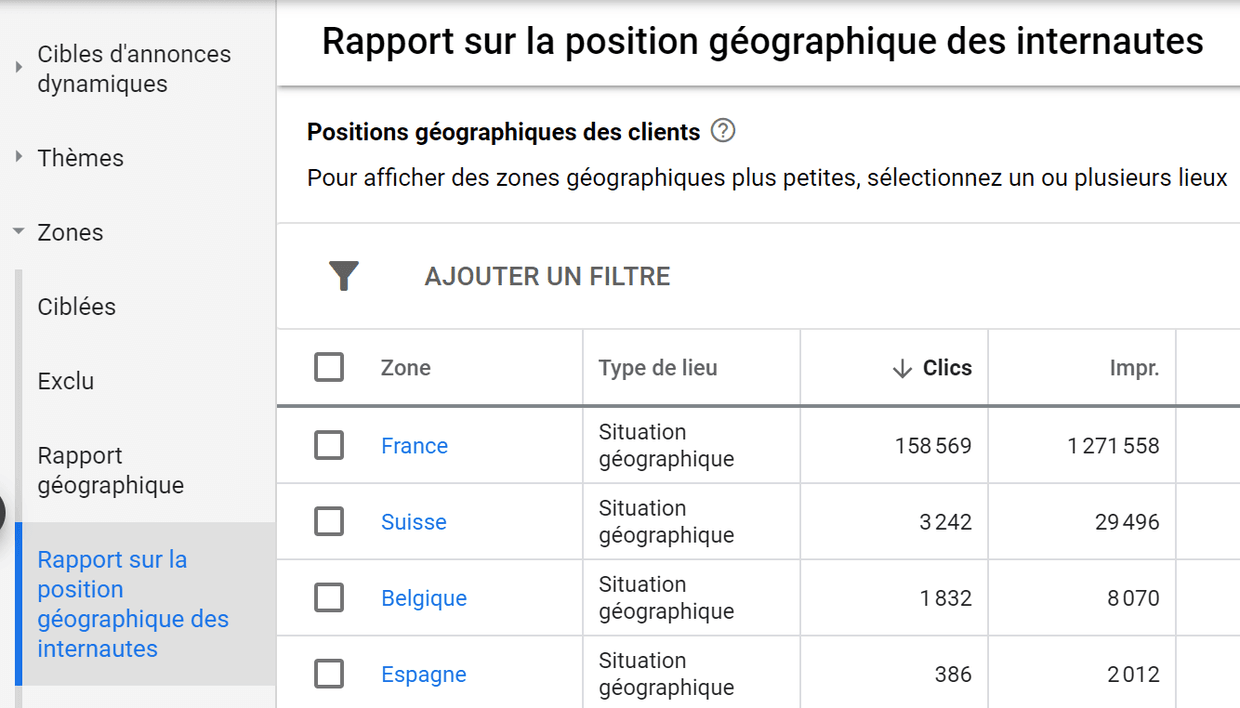
Figure 168
Cette vue sert éventuellement à ajouter de nouvelles exclusions pour des zones qui auraient de mauvaises performances ou à comprendre des disparités locales.
Ici encore vous pouvez avoir une vue plus précise en cliquant sur la zone que vous souhaitez approfondir.
Si vous gérez avec finesse vos investissements publicitaires Google Ads, vous serez amené à passer de nombreuses modifications. Parfois à tort ! Google propose un outil qui permet de retracer toutes les modifications, de les annuler dans certains cas, de savoir qui a pu les mettre en place et même de les filtrer par type ! Cet outil est l’historique des modifications, accessible ici :
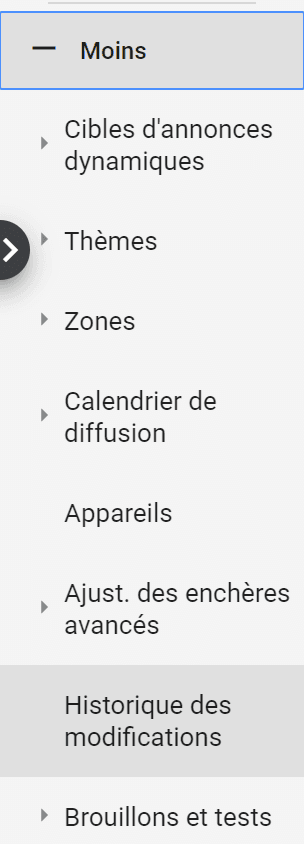
Figure 169
Je me sers très souvent de cet outil. Vous n’avez pas besoin de tenir un journal de ce que vous avez fait, vous le faites, puis vous contrôlez comment ont évolué vos campagnes et vous mettez en relation avec ces changements. Par exemple, vous avez choisi de changer de stratégie d’enchères le 4 février. Le 22 vous constatez que le coût d’acquisition a explosé. Et ce depuis le 5 février. Rien d’autre n’explique ces mauvaises performances, vous avez donc fait un mauvais choix et vous devez essayer autre chose ! L’usage le plus fréquent est le suivant : le 13 mes campagnes ne fonctionnent plus du tout comme avant, mais qu’ai-je donc fait ?
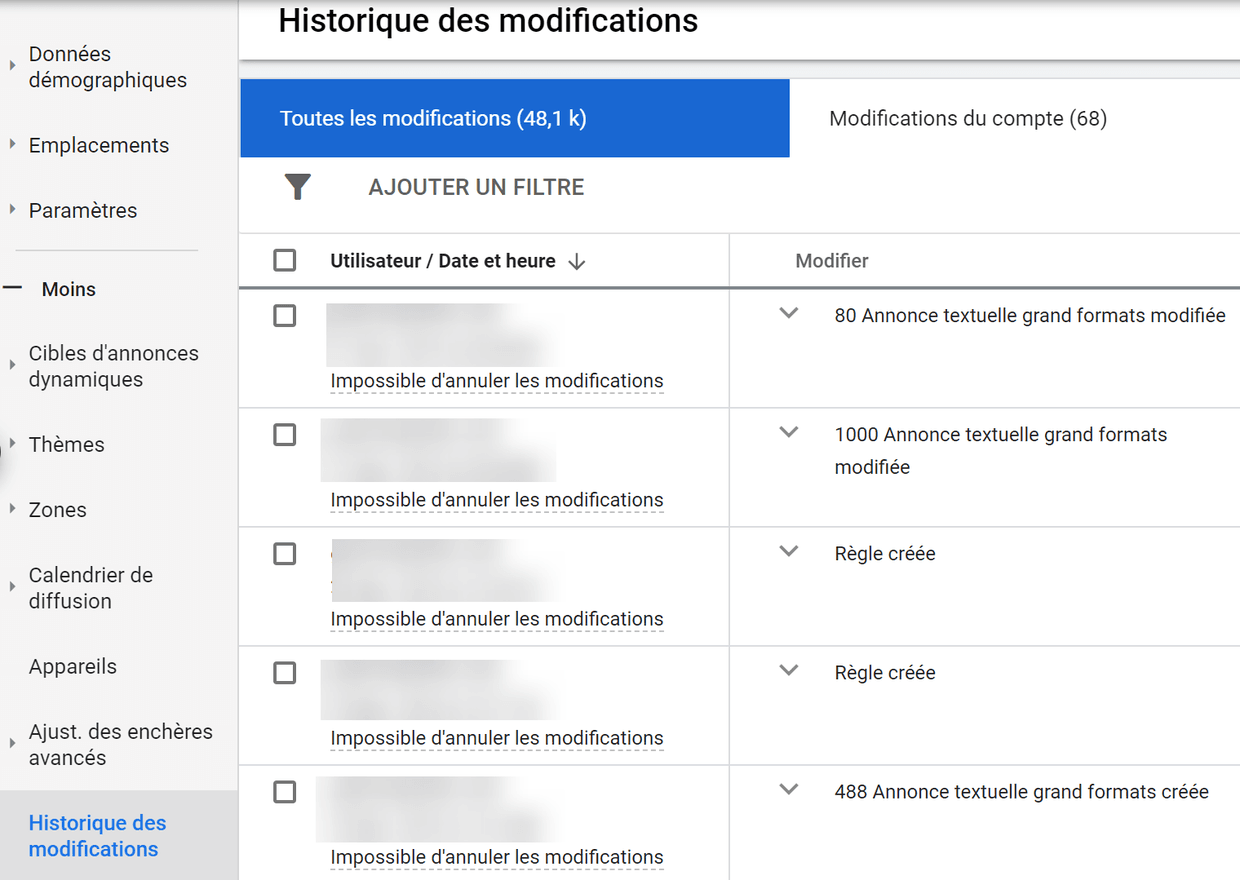
Figure 170
Dans certains cas cet outil permet même de revenir en arrière (attention, ce n’est pas systématique !). Si c’est possible, vous aurez un lien « ANNULER » sur la ligne concernée, cliquez dessus pour annuler cette modification :
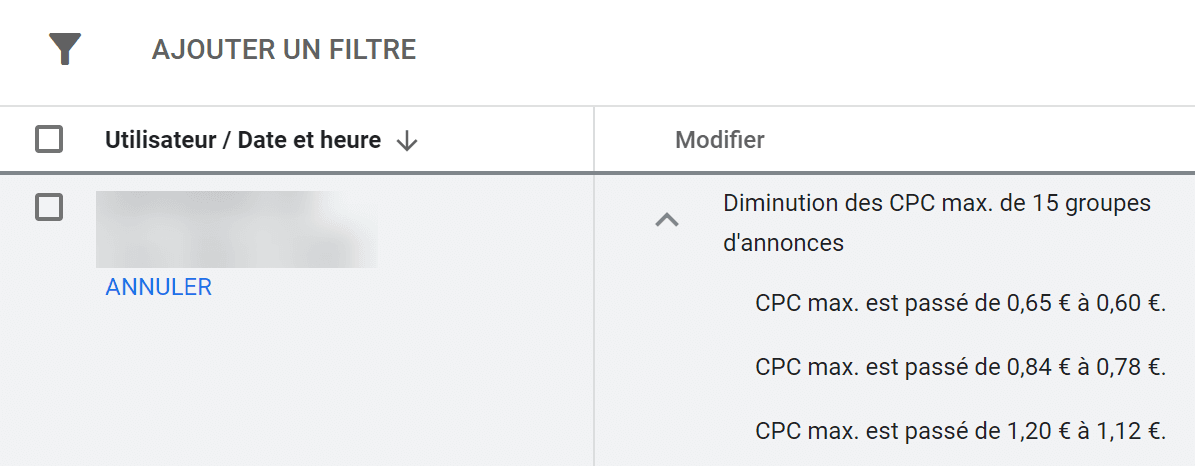
Figure 171
Utilisez cette possibilité avec précaution, ne comptez pas trop dessus, vous pourriez avoir de mauvaises surprises quant à sa disponibilité !
Vous avez aussi la possibilité de filtrer, en cliquant sur le bouton « Ajouter un filtre ».
En cliquant sur la flèche (un simple chevron en fait) vers le bas dans la case de la colonne « Modifier », vous aurez le détail de ce qui a été changé.
Google Ads dispose d’un outil complet dédié aux rapports. En pratique, je l’utilise peu, je préfère utiliser des vues filtrées puis télécharger les données que j’ai à l’écran. C’est moins fin, mais nettement plus rapide !
Très souvent je télécharge mes données pour Excel et je travaille directement depuis Excel. Pour les plus courageux, les tableaux croisés dynamiques sont souvent très efficaces pour analyser des données ! Par exemple, listez les termes de recherches (nous y reviendrons) puis filtrez à la main les mots clés négatifs ou à ajouter.
Pour ce faire, mettez-vous dans la vue que vous voulez (liste des campagnes par exemple), filtrez si vous le souhaitez (uniquement les campagnes sur le réseau de recherche, par exemple) puis cliquez sur le bouton « Télécharger » :
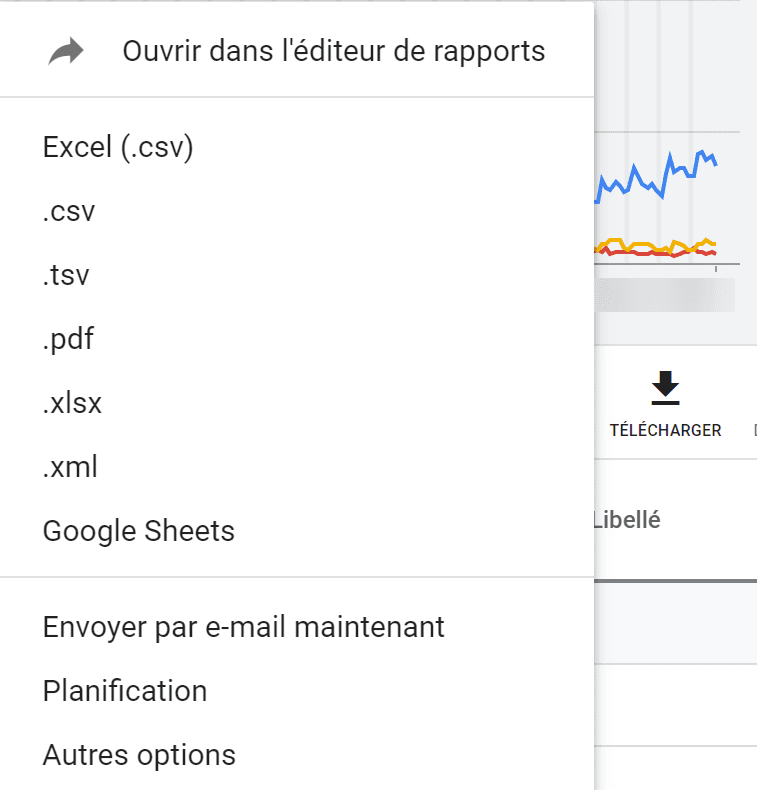
Figure 172
Ensuite, faites vos choix (personnellement, je choisis le format Excel « .xlsx »), vous pouvez même ajouter des segments (n’en mettez pas trop, les lignes risquent de se multiplier très vite). Vous pouvez même en programmer un envoi régulier pour un ou plusieurs utilisateurs. Cliquez sur « télécharger » et après quelques secondes, Google vous envoie le fichier demandé.
En sélectionnant planifier, vous aurez la possibilité de l’envoyer régulièrement à une adresse ayant un accès suffisant au compte :
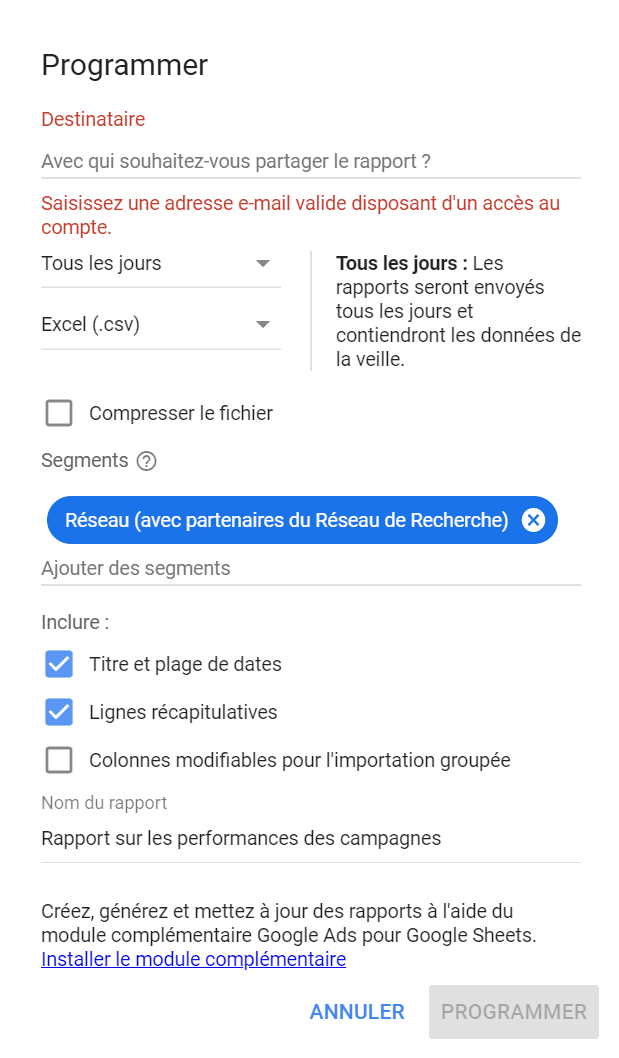
Figure 173
Ne multipliez surtout pas les envois automatiques de rapport Google Ads. La plupart des destinataires ne les liront pas voire ne pourront pas les comprendre (ils sont réellement bruts). En pratique, je vous conseille de limiter ce genre de rapport à un par compte. Pour moi, qui passe mon temps sur cette interface, je n’ai pas trouvé de rapport qui me permet d’avoir à la fois une vision synthétique et pertinente à la fois.
Si vous ne savez pas comment optimiser votre compte, vous pouvez voir du côté des « Recommandations » :
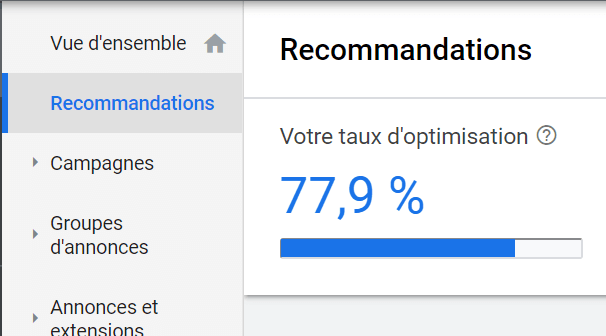
Figure 174
Google indique un pourcentage d’optimisation, pour vous inciter à suivre ses conseils…
Voici des exemples de suggestions que Google peut faire :
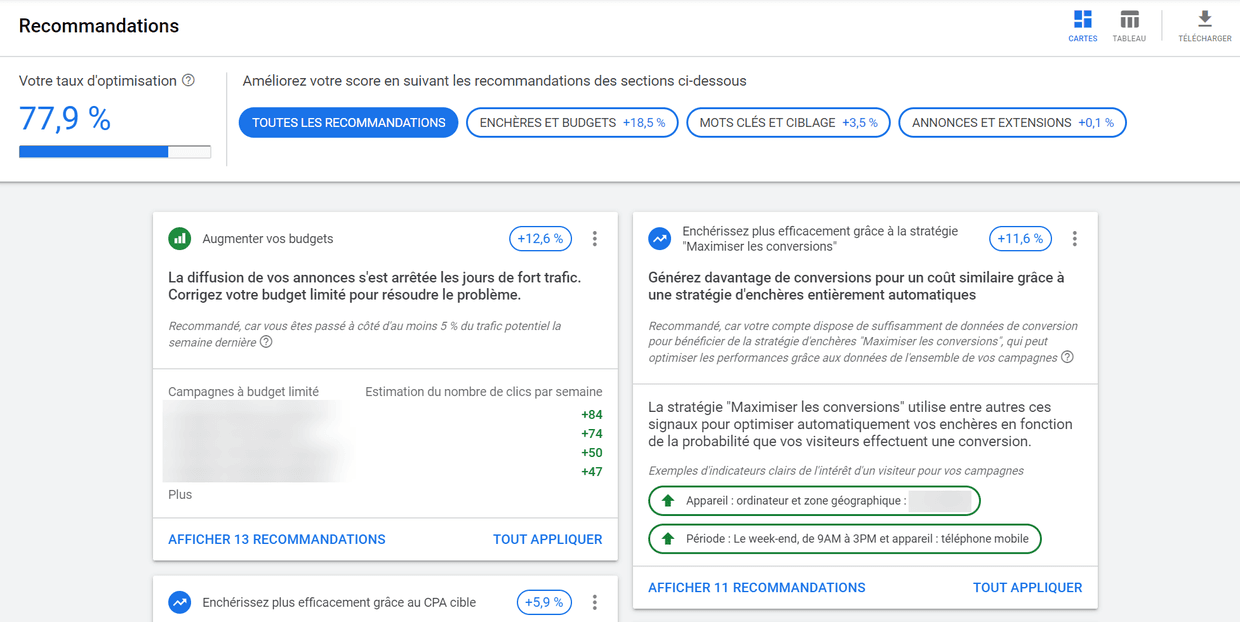
Figure 175
N’appliquez JAMAIS aveuglément les modifications proposées par Google. Vous devez bien comprendre ce que vous faites et pourquoi vous le faites. L’ajout de mots clés, par exemple, est souvent très mauvais : il les ajoute en ciblage large, assez loin de vos besoins. Quand il m’en propose, je prends la liste et la refais à la main, mot à mot, puis je supprime sa suggestion (sans l’appliquer) et je fais mes ajouts manuellement avec les bons ciblages. Dans le même ordre d’idée, les divisions en groupes d’annonces plus précis (ce qui est à la base une bonne pratique) sont souvent calamiteuses, aboutissant à des groupes précis, mais incohérents. Les bonnes suggestions sont celles qui vous demandent d’ajouter des extensions d’annonces. Faites-le !