Téléchargez Gratuitement le livre au format PDF
Accès au téléchargement après confirmation de l’email.Vous serez inscrit à notre newsletter, laquelle permet toujours de se désinscrire. Nous envoyons un à trois emails par mois.
Recevoir le livre PDF Contenu de cette page
Ciblage géographique
Comment cibler géographiquement ?
Exclure des zones géographiques
Les options de ciblage géographique avancées
Comment gérer un budget par zone géographique ?
Modificateurs d’enchère pour certaines zones géographiques
Qu’est-ce qu’une zone géographique en audience limitée ?
Cibler autour de vos implantations Google My Business
Ciblage géographique
Comment cibler géographiquement ?
L’énorme force de Google Ads est de proposer des ciblages géographiques très fins, qui permettent de cibler (ou d’exclure) :
- Des pays
- Des régions
- Des départements
- Des villes
- Des arrondissements (pour Paris, Lyon, Marseille)
- Des cercles au rayon précis au kilomètre centré autour de coordonnées spécifiques
- Des lieux d’intérêt, tels des aéroports (usage plus rare)
Ces réglages sont faciles à faire et l’outil proposé par Google est réellement bien fait, avec la possibilité de voir vos zones ciblées (et exclues) directement sur une carte !
Ce paramétrage est absolument essentiel et vous devez prendre soin de mettre en place un réglage pertinent.
Si vous avez une activité locale, la vraie difficulté est de savoir jusqu’où aller. Par exemple, votre site propose des aliments pour animaux à venir chercher, pas d’envoi. Dans ce cas, vous devez vous demander combien de kilomètres la majorité de vos clients sont prêts à parcourir. Il est évident que 200 kilomètres est excessif, mais où positionner le curseur ? Je vous conseille de commencer en serrant au plus près de vos locaux commerciaux. Si vous manquez de volume, vous pourrez alors étendre progressivement jusqu’à ce que votre budget soit consommé ou que vous arriviez à des distances évidemment improbables. J’ai eu le cas d’un client parisien qui voulait que j’annonce sur la France entière, car il avait déjà vendu son produit à Marseille. Je lui ai déconseillé cela, car ce client marseillais n’est pas du tout représentatif de sa clientèle courante. Avec la région parisienne, j’avais largement assez d’audience pour investir correctement son budget.
Pour effectuer ces réglages, rendez-vous dans le menu « Zones » puis « Ciblées », en ayant sélectionné une campagne puis cliquez sur le crayon dans un disque bleu.
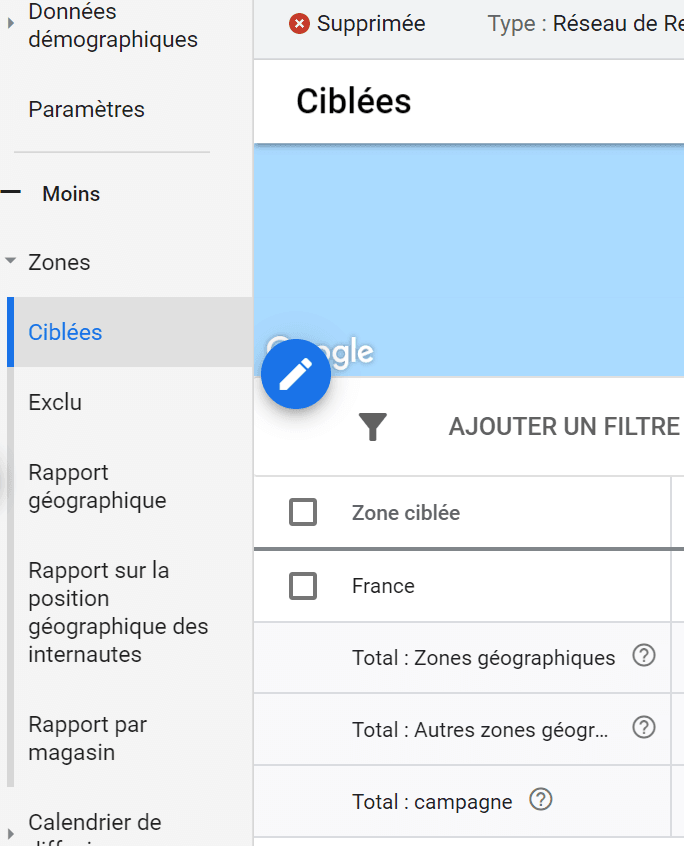
Figure 89
Pour ajouter Paris en zone ciblée, tapez « Paris » dans le moteur de recherche et cliquez sur « Cibler » pour qu’elle soit visée par votre campagne. L’option « A proximité » vous indique les différents lieux proches :
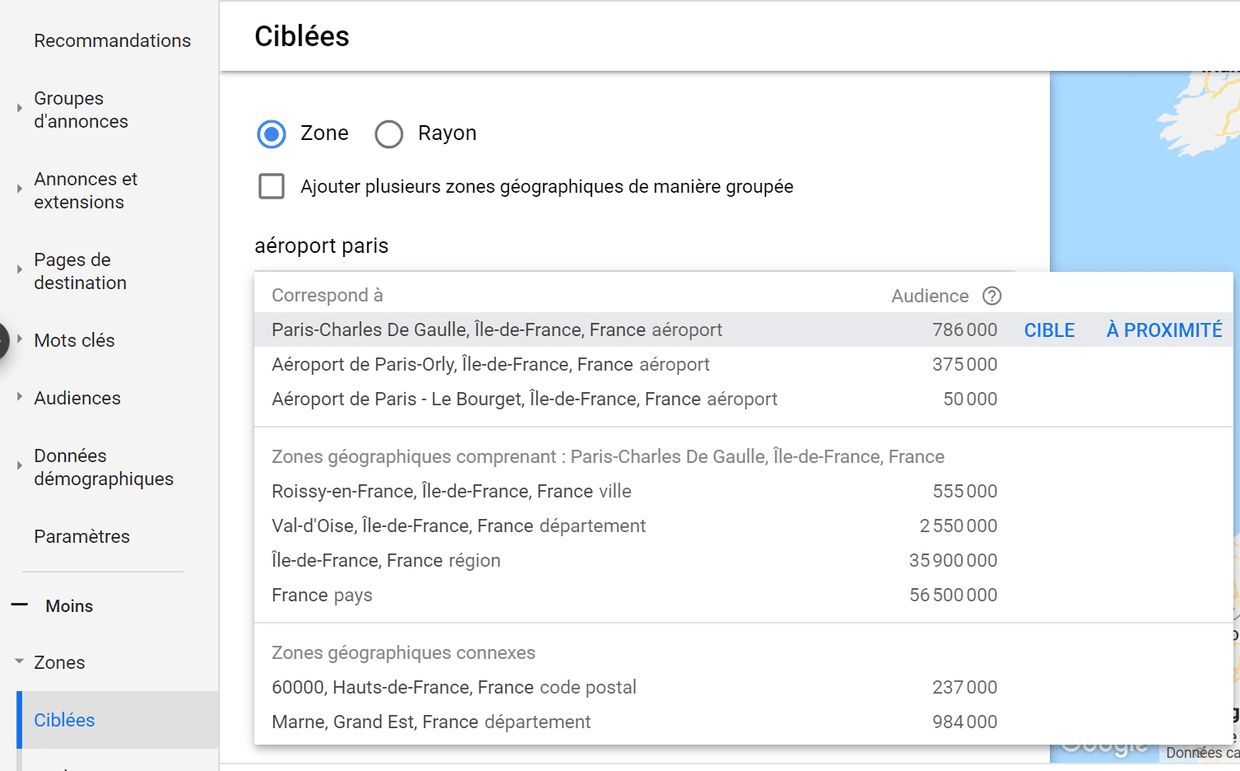
Figure 90
L’audience vous indique le potentiel d’utilisateurs dans la zone en question. Dans l’exemple ci-dessous, la France représente une audience de 56M et l’Île-de-France 36M !
Pour le ciblage géographique par rayon, cliquez sur le bouton radio « Rayon » (pensez à bien mettre des kilomètres, l’unité par défaut étant le mile…) :
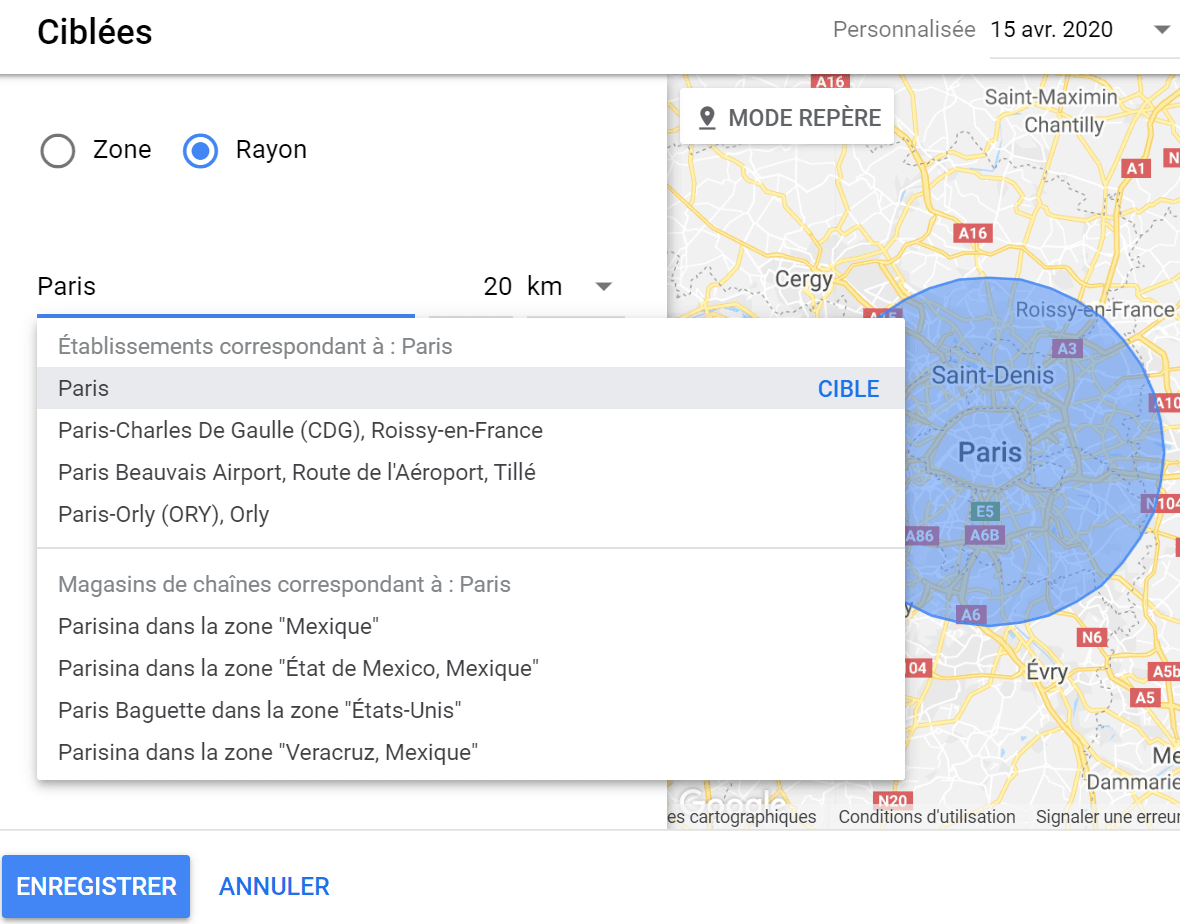
Figure 91
Notez que les audiences pour les zones en rayon ne sont pas disponibles.
Enfin, pour une modification simple (pas de rayon, par exemple), vous pouvez passer directement par les paramètres de campagnes.
La précision du ciblage géographique n’est pas parfaite. Google utilise plusieurs éléments (adresse IP, mais aussi d’autres paramètres qu’il ne dit pas clairement) pour déterminer la position géographique de l’internaute. En pratique, c’est suffisamment précis pour que vous ayez confiance en l’outil et l’utilisiez sans trop vous poser de questions. Mais j’ai régulièrement (en Île-de-France notamment) des cas surprenants de clics hors zones avec un paramétrage pourtant rigide !
Exclure des zones géographiques
Exclure des zones géographiques est souvent utile, par exemple si vous visez un rayon autour d’une ville, mais souhaitez ne pas apparaître dans les autres pays. Par exemple, excluez la Belgique et les Pays-Bas.
Les exclusions sont prioritaires : si vous ciblez et excluez une même zone, c’est l’exclusion qui prévaudra (et c’est bien ainsi !)

Figure 92
Les options de ciblage géographique avancées
Dans les paramètres d’une campagne, dans la partie « Option de ciblage géographique », vous avez la possibilité de modifier la façon dont Google cible les internautes :
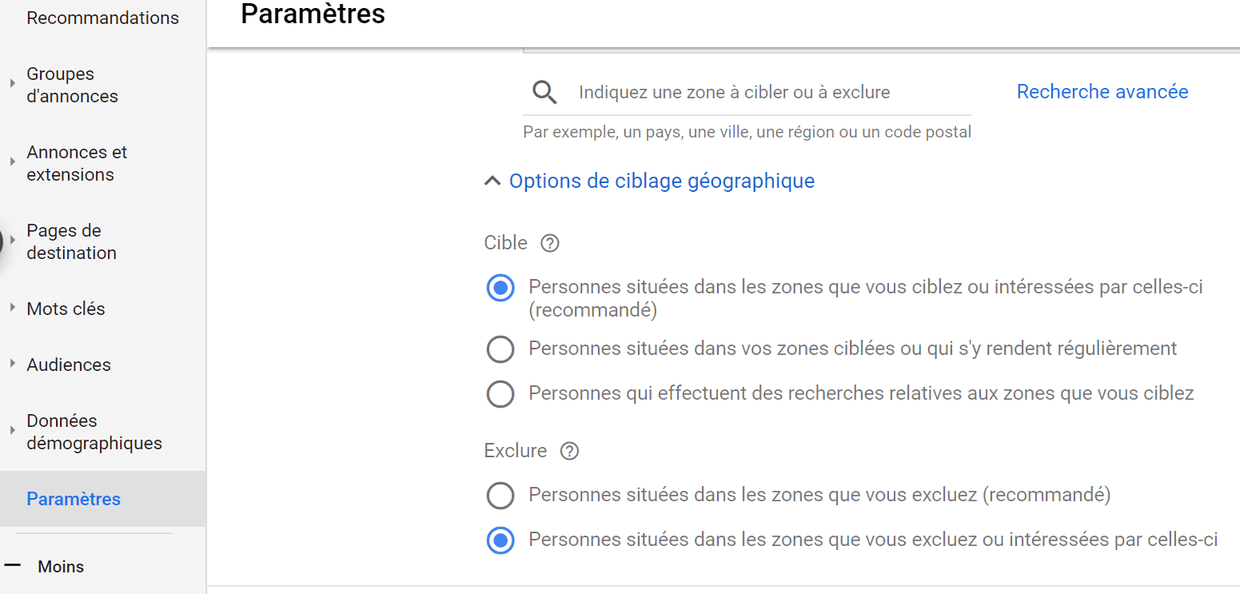
Figure 93
Au niveau « Cible », vous avez trois possibilités :
- Personnes situées dans les zones que vous ciblez ou intéressées par celles-ci (celle recommandée par Google)
- Personnes situées dans vos zones ciblées ou qui s’y rendent régulièrement
- Personnes qui effectuent des recherches relatives aux zones que vous ciblez
Prenons un exemple : vous vendez des prestations de déménagement sur Lyon, en ciblant le département 69. Supposons un internaute basé à Paris qui tape « déménageur Lyon ». Avec le premier réglage, vous apparaissez. Avec le second, vous n’apparaissez pas (sauf si l’internaute va régulièrement à Lyon). Avec le troisième vous apparaissez. Supposons maintenant un internaute lyonnais qui tape « déménageur Marseille ». Avec le premier réglage vous apparaissez, le second vous apparaissez aussi, mais pas avec le troisième.
Quand vous vendez des prestations qui incluent un élément géographique (déménageur, voyagiste, etc.), prenez bien le temps de régler ces paramètres selon la clientèle que vous visez !
Au niveau « Exclure », vous avez deux possibilités :
- Personnes situées dans les zones que vous excluez (recommandé par Google)
- Personnes situées dans les zones que vous excluez ou intéressées par celles-ci
Le second réglage est plus restrictif. Reprenons notre exemple avec Lille et ses alentours en excluant la Belgique. Vous ciblez « +déménageur ». L’internaute est à Lille et tape « déménageur Liège » : première option, vous apparaissez, alors que la seconde vous n’apparaissez pas.
Comment gérer un budget par zone géographique ?
Il n’y a hélas pas de solution simple : le budget étant un paramètre de campagne, vous devez dupliquer votre campagne en autant de budgets dont vous avez besoin… Attention à ne pas morceler trop vos campagnes sous peine de rendre la gestion infernale et d’avoir des micros budgets (qui posent des problèmes, car parfois le prix du clic lui-même est supérieur au budget de la campagne…).
Mieux vaut dans ce cas diviser en deux ou trois niveaux de budget et cibler plusieurs villes par campagne.
Il existe une solution (complexe) pour cibler des recherches telles que « déménageur + VILLE », sans devoir créer autant de campagnes que de villes. « L’astuce » consiste à utiliser les options d’URL et d’ajouter le mot clé dans les paramètres de l’URL de destination. Sur la page d’arrivée, vous changez dynamiquement le titre pour reprendre le mot clé. Vous donnerez l’illusion que votre page parle bien de la ville, mais au final, vous n’aurez qu’une seule page avec un texte de titre variable. C’est complexe, relativement insatisfaisant, mais suffisamment puissant pour fonctionner !
Modificateurs d’enchère pour certaines zones géographiques
Si vous avez identifié une zone géographique qui présente de bonnes performances pour votre business (comprendre du volume et un coût de conversion bas), vous pouvez autoriser Google à moduler à la hausse (ou à la baisse) vos enchères.
Attention, cette possibilité n’est pas toujours accessible offerte, cela dépend notamment de votre mode de gestion des enchères.
Pour modifier une unique zone, allez dans le menu « Zones ciblées », puis survolez l’emplacement où se trouve le modificateur, un petit crayon apparaîtra.
Vous pouvez alors :
- Augmenter vos enchères jusque +900%
- Réduire vos enchères jusque -90%
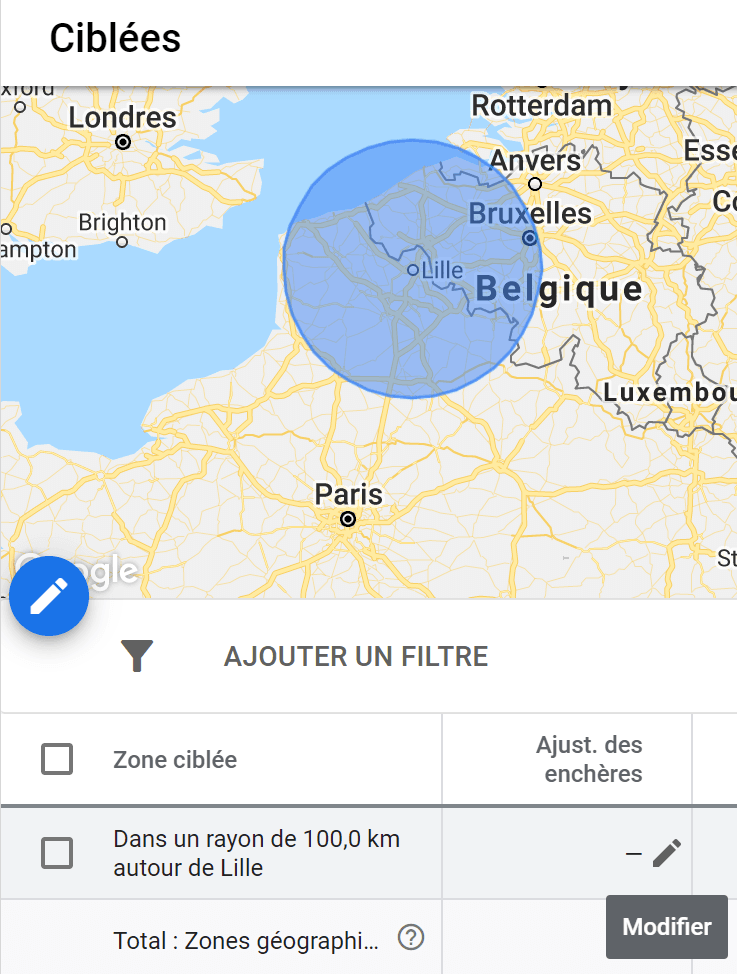
Figure 94
Pour modifier plusieurs zones simultanément, sélectionnez les zones auxquelles vous souhaitez appliquer un modificateur d’enchères (vous appliquerez le même à l’ensemble des zones sélectionnées, si vous voulez différents modificateurs d’enchères, vous devez recommencer cette opération autant de fois que nécessaire), puis cliquez sur « Modifier », puis « Modifier l’ajustement des enchères » :
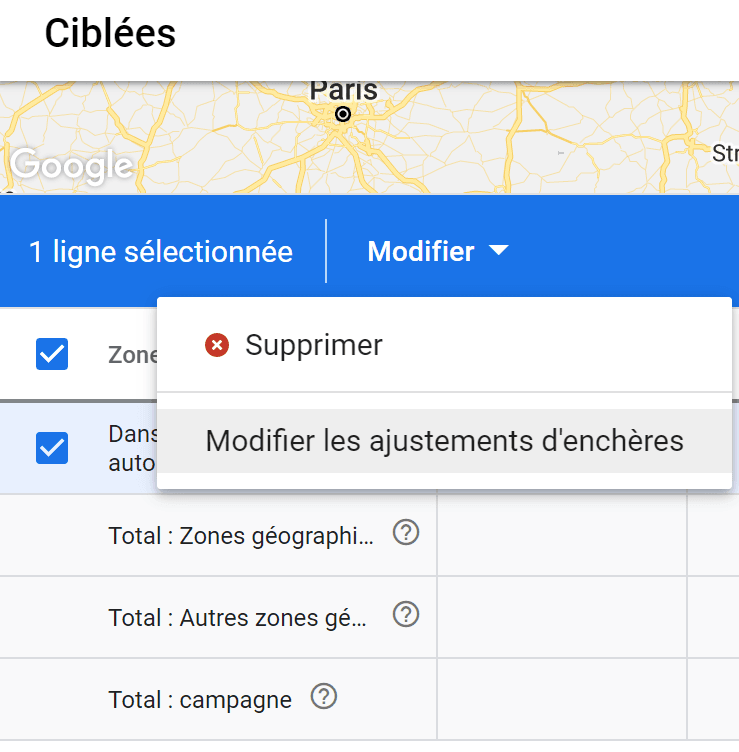
Figure 95
N’essayez pas de faire une approche trop complexe. Restez sur des modificateurs simples, gérables sur des zones assez vastes avec des volumes significatifs. Je descends rarement en dessous d’une région (sauf pour Paris). L’inconvénient de multiplier les modificateurs est qu’ils perturbent vos enchères (c’est leur rôle) et qu’on tend à l’oublier ! Par exemple, vous ne souhaitez pas dépenser plus de 2€ par clic. Si vous avez mis +50% sur Paris, vous pourrez avoir des clics à 3€, voire plus si vous avez d’autres modificateurs, car ils sont cumulatifs (modificateurs par appareil, optimiseur de CPC…) Vous pourriez avoir des clics qui dépassent largement cette limite de 2€ !
Google propose beaucoup de modificateurs d’enchères (géographique, genre, âge, appareil…). Au final, je m’impose de ne jamais mettre de modificateur positif (qui augmentent les enchères). Mon idée est de toujours savoir que quand je fixe une limite au prix du clic, celle-ci ne sera pas dépassée par l’action de mes modificateurs !
Qu’est-ce qu’une zone géographique en audience limitée ?
Dans de très rares cas, Google vous indiquera que votre audience est limitée pour une zone géographique donnée. C’est assez rare, mais cela peut arriver, pour deux raisons :
- La zone est peu peuplée
- Google ne parvient pas à mettre en relation les IP et la zone (c’est une des limites des adresses IP)
Je n’ai jamais été confronté à ce cas pour la France, mais cet avertissement existe. Dans ce cas vous devez trouver des zones complémentaires, sinon vos volumes d’impressions seront très faibles et votre campagne Google Ads inefficace.
Cibler autour de vos implantations Google My Business
Pour ce qui est des implantations géographiques, si vous avez un compte Google My Business et qu’il est associé à votre compte Google Ads, vous pourrez alors cibler des zones de chalandise autour de vos adresses physiques, au moment de saisir une zone géographique, indiquez un rayon, puis saisissez « Google My Business » et Google vous proposera votre compte :
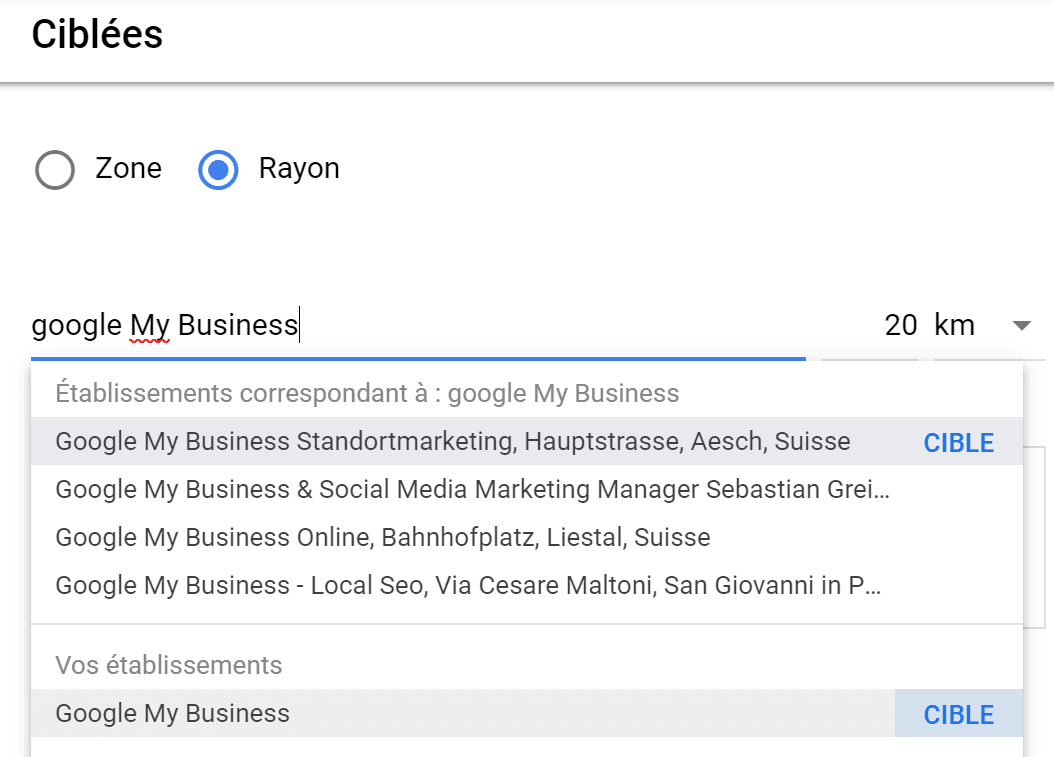
Figure 96
Si vous souhaitez cibler spécifiquement certaines implantations de votre compte Google My Business, effectuer les recherches de zones les contenant et Google vous proposera des options :
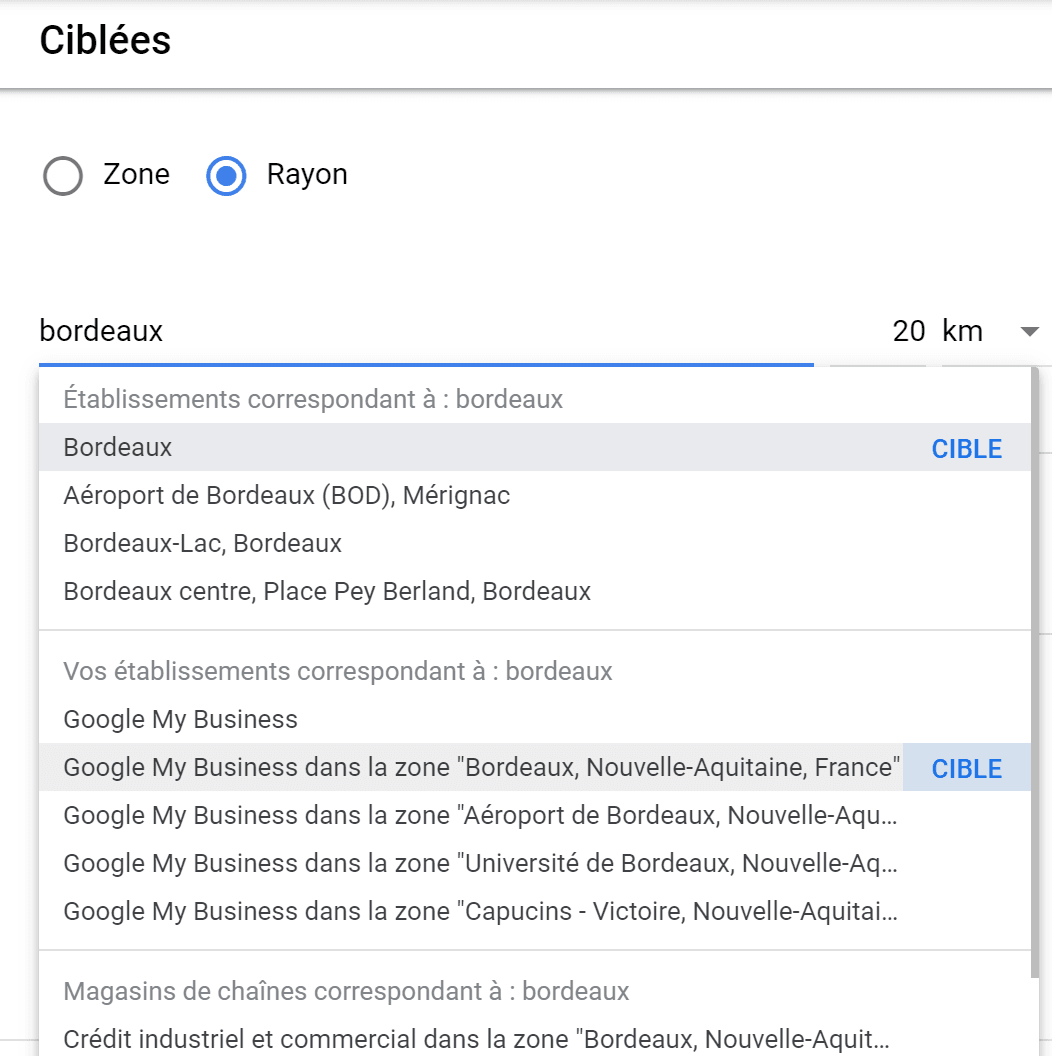
Figure 97
Ce dernier réglage ne présente de l’intérêt que si vous avez de nombreuses implantations et que celles-ci évoluent souvent. En tenant à jour My Business, vous tiendrez à jour Google Ads. En pratique, je préfère gérer cela moi-même au niveau Google Ads, la plupart des annonceurs n’ayant qu’un nombre limité et stable d’implantations géographiques.


