Téléchargez le livre !



Accès au téléchargement après confirmation de l’email.Vous serez inscrit à notre newsletter, laquelle permet toujours de se désinscrire. Nous envoyons un à trois emails par mois.
Recevoir le livre PDF Contenu de cette page
Audiences et remarketing
Présentation des audiences
Que sont les audiences similaires ?
Remarketing : l’intérêt des audiences
Activer les audiences dans Google Analytics
Création de la première audience dans Google Analytics
Créer une nouvelle audience dans Google Analytics
Créer dans Google Analytics l’audience des internautes ayant converti
Visualiser les audiences de Google Analytics vers Google Ads
Ajouter des audiences préconfigurées à ses campagnes
Mettre en place des modificateurs d’enchères sur les audiences
Obtenir des statistiques sur son audience Google Ads
Créer des audiences de remarketing dans Google Ads
À propos des audiences personnalisées dans Google Ads
Les audiences sont des groupes d’internautes qui ont une ou plusieurs caractéristiques communes. Voici des exemples d’audiences :
Pour le réseau de recherche, Google distingue ces types d’audiences :
Le fonctionnement des audiences similaires est simple : à partir d’une audience de référence, Google va en créer une avec des personnes partageant les mêmes caractéristiques. Une audience similaire à vos clients ou prospects est souvent un bon point de départ !
Google les crée automatiquement à partir des audiences déjà créées et les affiche dans la bibliothèque partagée des audiences : vous n’avez rien à faire d’autre qu’à les ajouter si elles vous conviennent !
Ces outils de ciblages sont très puissants et prendront de plus en plus de place dans les campagnes à venir. L’avenir est à la personnalisation des annonces (le plus possible) et les audiences sont un des meilleurs leviers pour y parvenir.
Avec les audiences vous pouvez, par exemple :
À noter que certaines audiences ne sont pas autorisées sur tous les réseaux de Google. Le Display est très souple, le réseau de recherche un peu moins !
Pour pouvoir mettre en place les audiences de Google Analytics, vous devez préalablement autoriser Google à le faire : le réglage par défaut étant « désactivé ».
Pour cela, rendez-vous dans Google Analytics puis dans la partie « Administration », au niveau de la propriété :
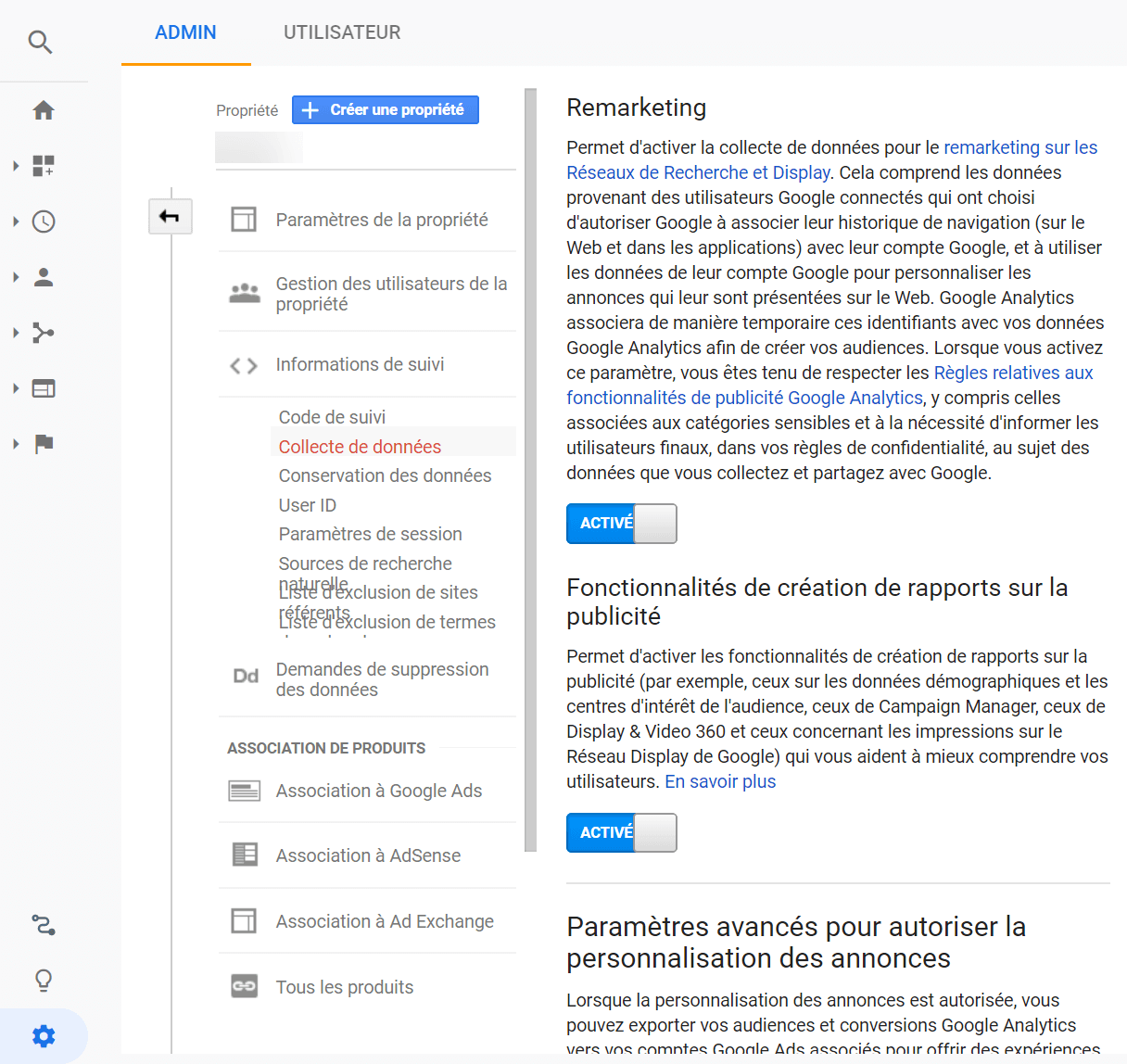
Figure 200
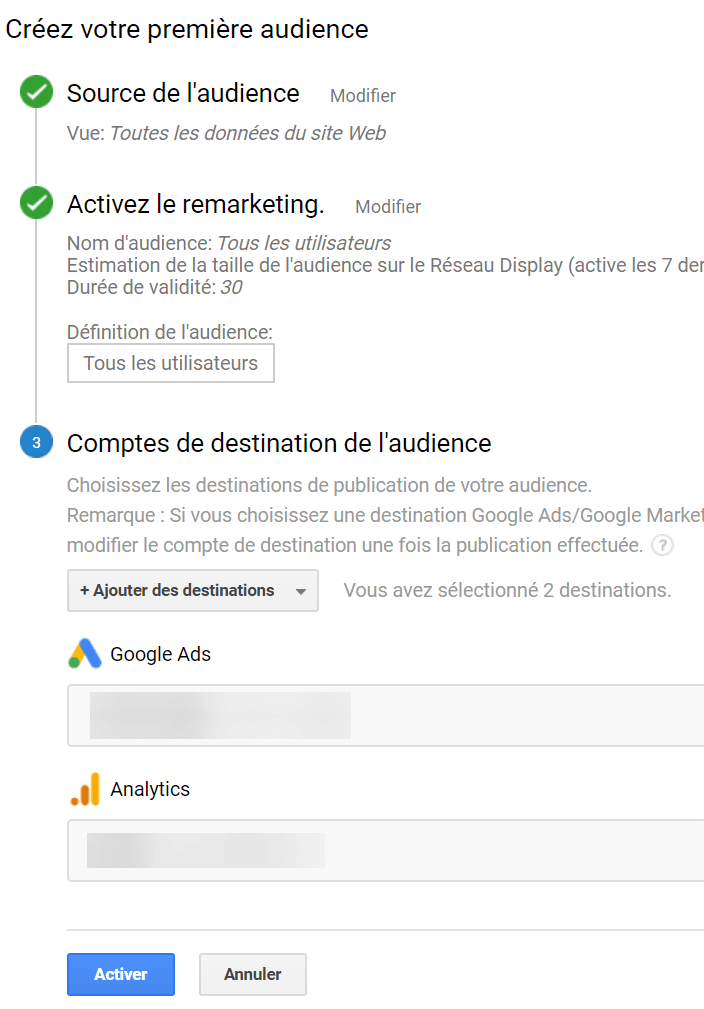
Votre première audience va vous permettre de créer la plus simple des audiences : « Tous les utilisateurs », c’est-à-dire l’ensemble de vos visiteurs, mais aussi de choisir où les envoyer.
Pour le faire, voici l’accès : à partir de « Administration », allez dans types d’audience et cliquez sur « + Nouveau type d’audience ».
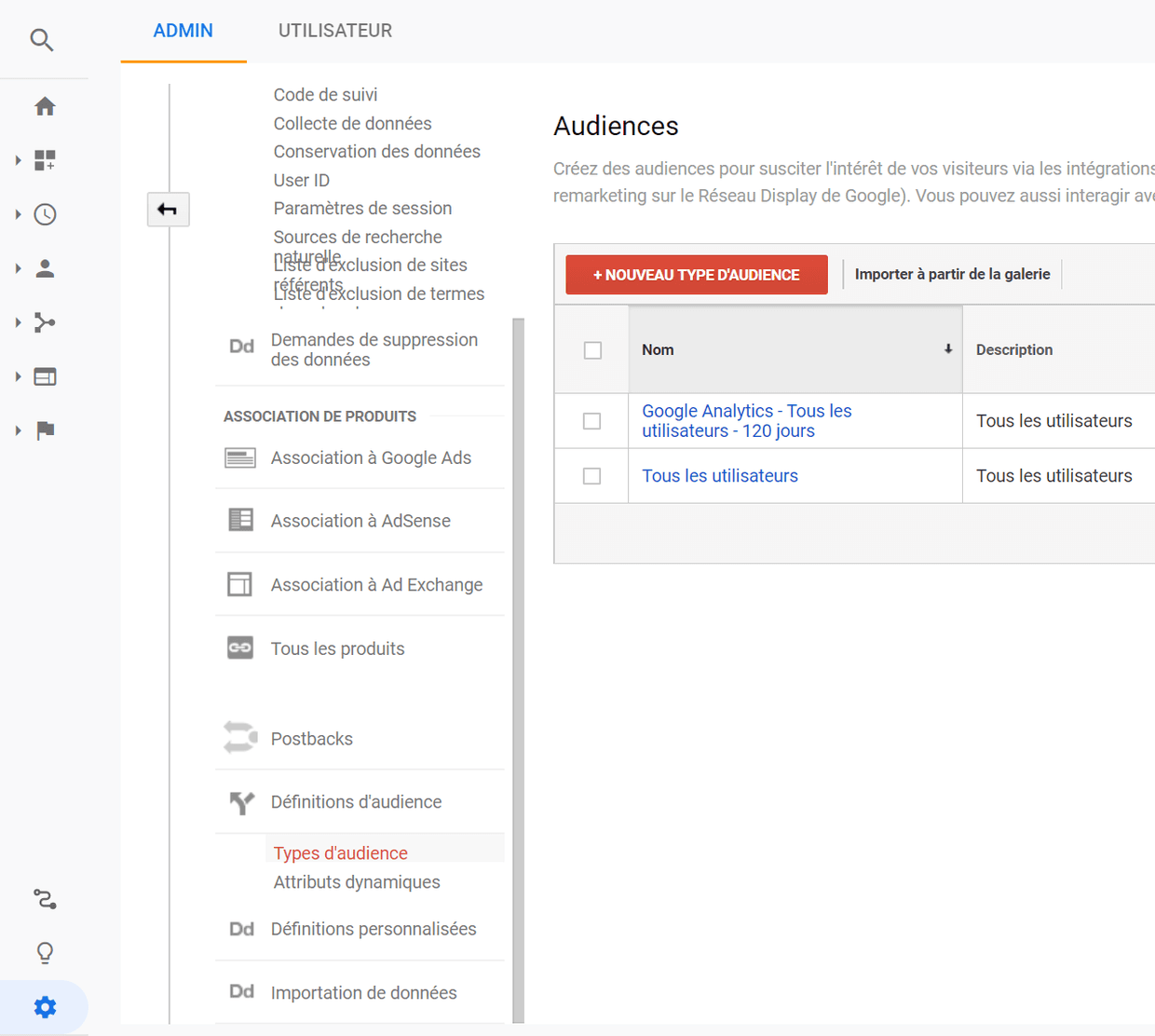
Figure 201
Par défaut, cochez toutes les destinations proposées :
Figue 207
Pour chaque nouvelle audience, vous devrez indiquer où l’envoyer.
Toutes les audiences qui touchent ce qui se passe sur votre site (temps de visite, pages visitées…) sont à concevoir dans Google Analytics.
Pour le faire, voici l’accès : à partir de « Administration », allez dans types d’audience et cliquez sur « + Nouveau type d’audience ». Importer à partir de la galerie vous proposera des modèles préconçus par d’autres utilisateurs, mais il est préférable de savoir ce que vous utiliserez comme segments…
Cliquez sur le bouton « Créer » pour démarrer une configuration personnalisée.
Supposons que nous souhaitions créer l’audience suivante : les personnes de plus de 45 ans sur Paris :
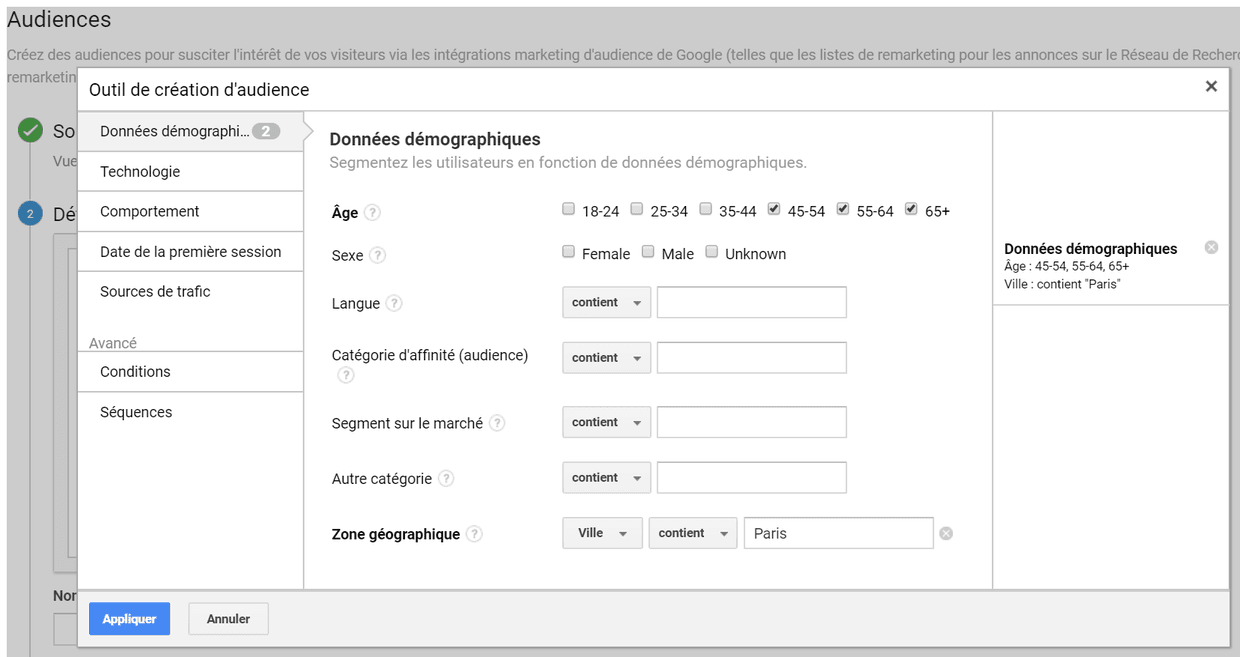
Figure 202
Vous voulez l’affiner aux personnes ayant visité le site plus de 3 minutes :
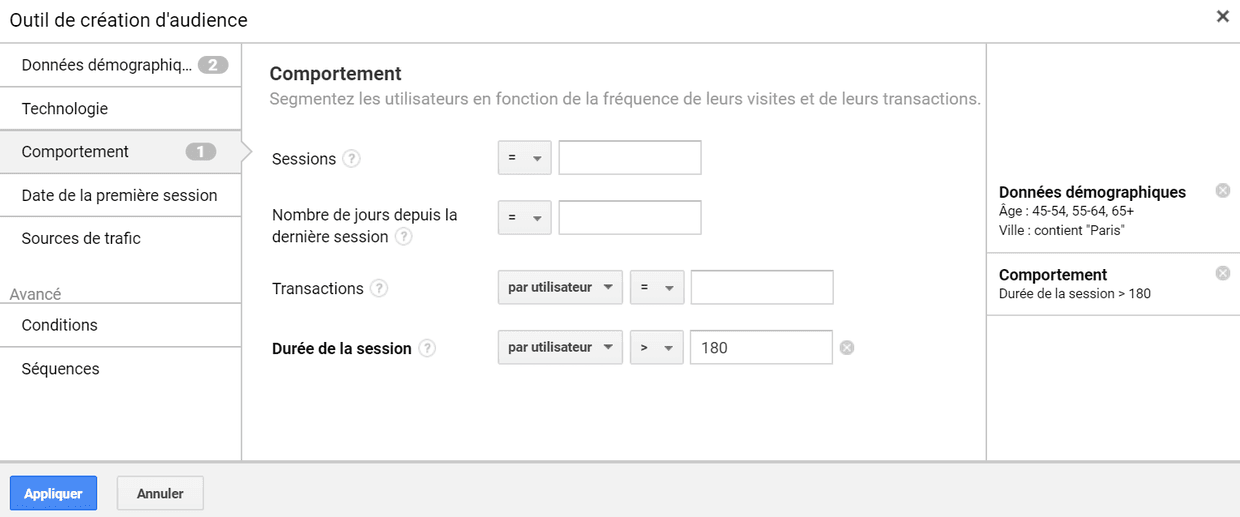
Figure 203
Et enfin, uniquement aux mobiles (en tapant le début du critère Google vous propose de compléter) :
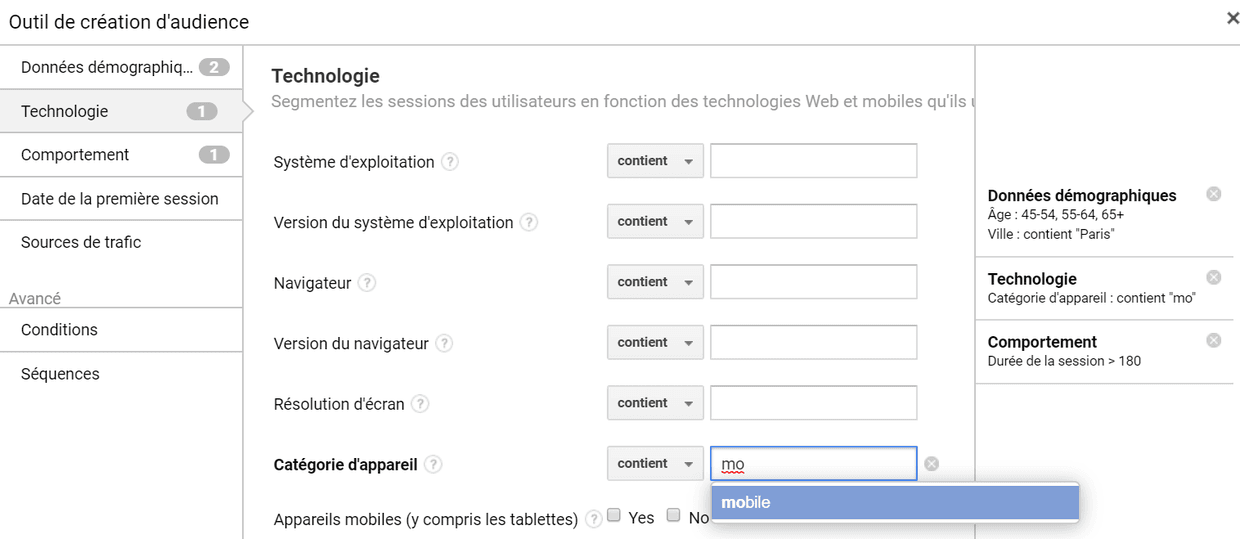
Figure 204
Ceci fait, vous appliquez et choisissez la durée de la fenêtre pendant laquelle les personnes restent dans l’audience (ici, 90 jours) :
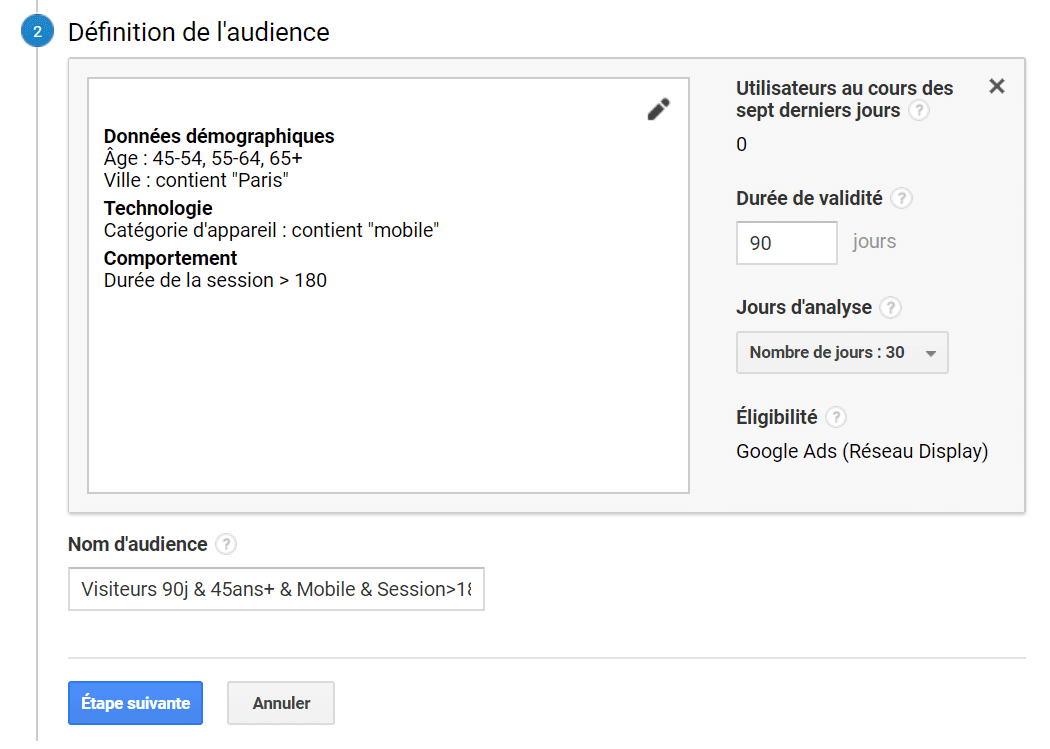
Figure 205
Nommez votre audience de manière explicite, car vous en aurez besoin ! Ici, je l’ai nommée ainsi : Visiteurs 90j & 45ans+ & Mobile & Session>180s & Paris. Oui, c’est long, mais c’est explicite !
Important : selon les critères retenus, Google ne vous autorisera pas à utiliser l’audience sur tous les supports : dans notre cas, seul le Display est accepté (par le réseau de recherche).
Pour corriger cela, retirer les critères d’âge, de genre et d’intérêt, Google vous autorisera à diffuser sur Google RLSA (les initiales de « Remarketing Lists for Search Ads »). N’oubliez pas de modifier le nom de votre audience en conséquence. Vous ferez les filtrages avec les exclusions de genre et d’âge dans Google Ads :
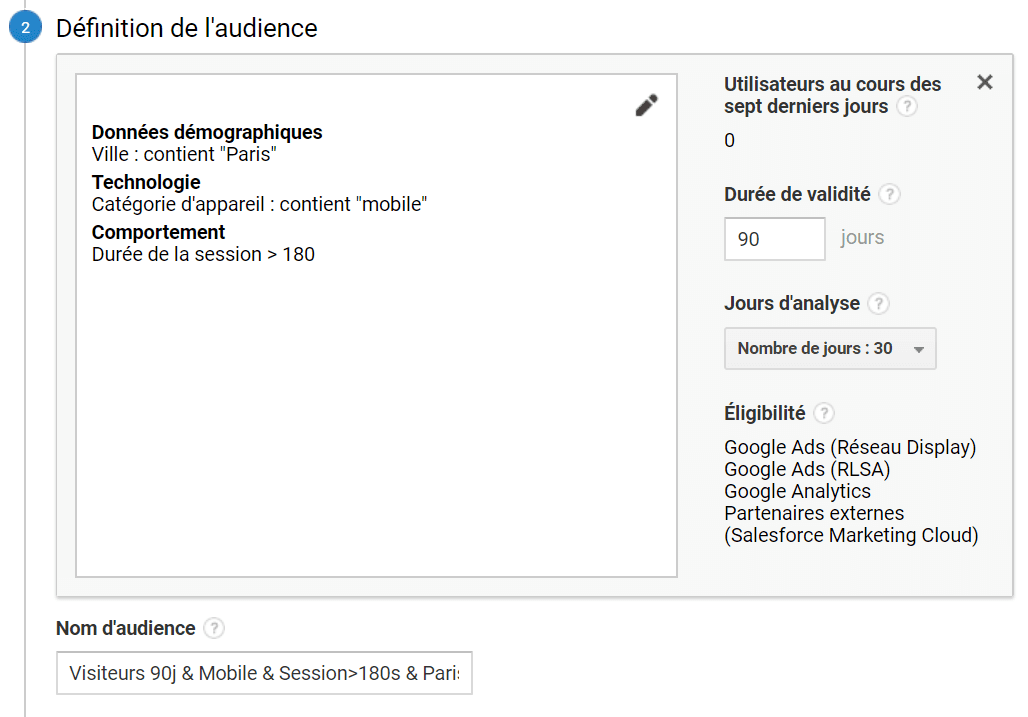
Figure 206
Cette audience servira essentiellement à ne pas diffuser d’annonce à ces internautes. Le but est de ne payer des clics que pour trouver de nouveaux clients.
Commencez par lister vos objectifs : « Administration » puis dans la colonne « Vue » : « Objectifs ». Dans la colonne ID, vous aurez la liste des objectifs en cours d’utilisation :
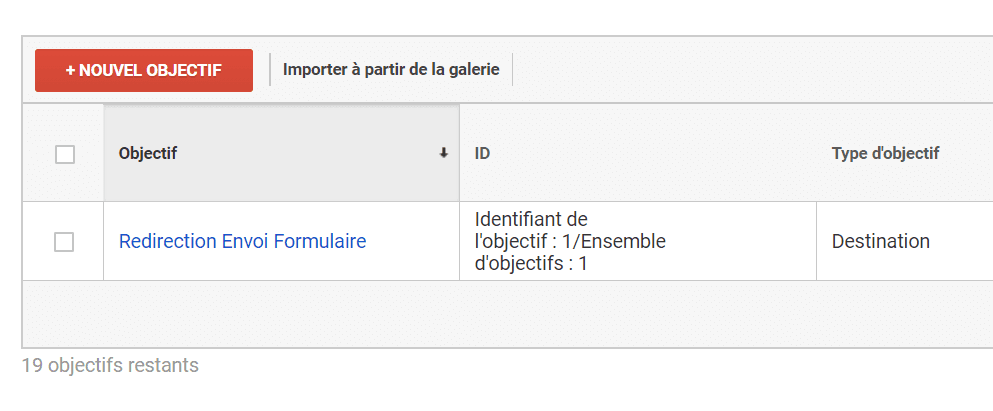
Figure 208
Ici, je n’ai qu’un seul objectif avec l’ID 1. Cela vous servira si vous souhaitez ne prendre en compte que certains objectifs.
Dans la partie des audiences, créez un nouveau type d’audience avec ces critères :
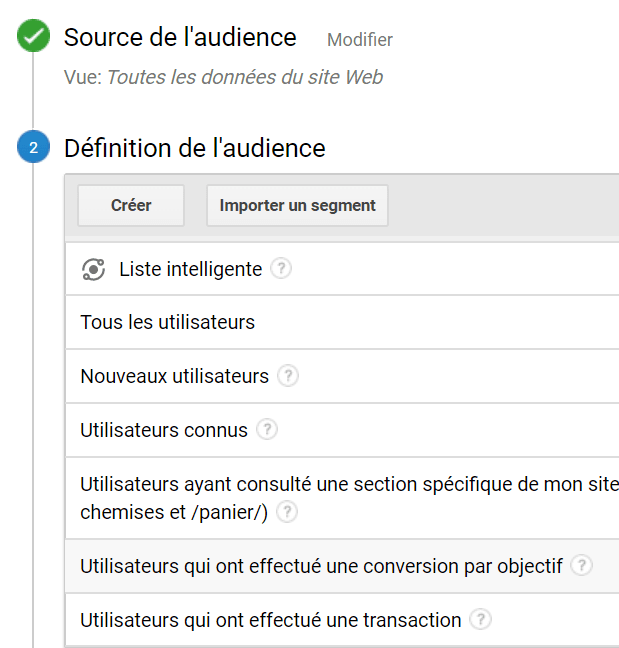
Figure 209
Et voilà :
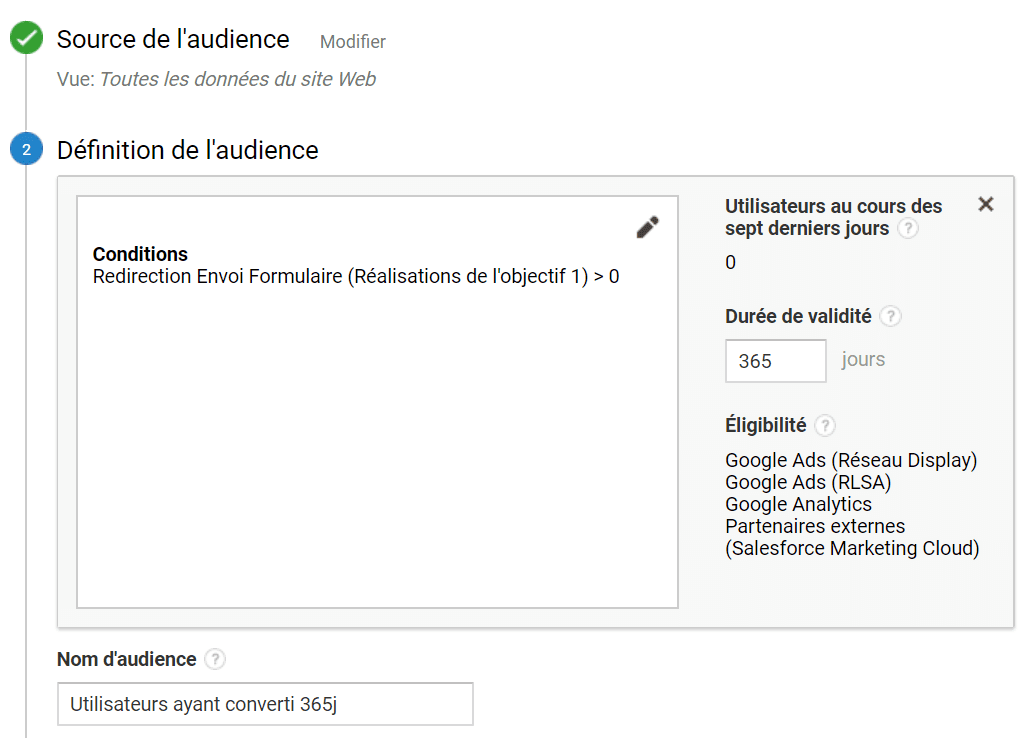
Figure 210
Si vous souhaitez limiter cette audience à certains objectifs uniquement, modifiez les conditions en cliquant sur le crayon.
Si vous voulez voir les audiences dont dispose votre compte Google Ads, rendez-vous dans la partie dédiée :
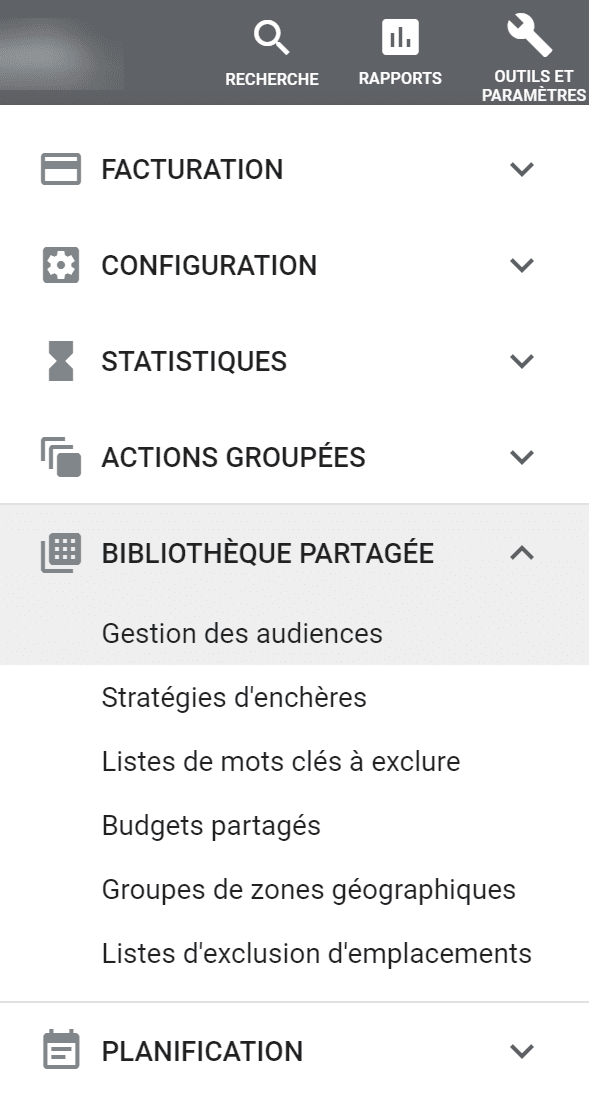
Figure 211
Vous verrez que Google fournit déjà quelques audiences préconfigurées :
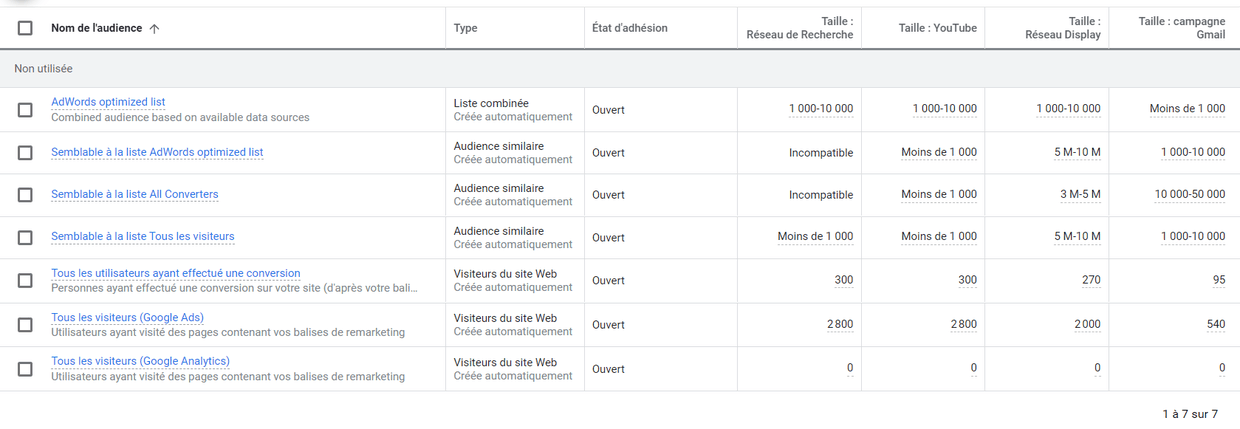
Figure 212
Vous verrez les tailles des audiences et si elles sont autorisées ou non pour les réseaux de Google :
À noter qu’une audience trop petite ne peut pas être ciblée : la taille minimale est de 1000 utilisateurs.
La limite basse de 1000 utilisateurs est une vraie contrainte pour de petits budgets. Compensez en définissant dès que possible vos audiences Analytics et en leur donnant des fenêtres assez larges (90 jours et plus)
Vous avez la possibilité de voir comment fonctionne votre campagne selon les audiences identifiées par Google. L’intérêt est de se faire gratuitement une idée des meilleures audiences pour ensuite éventuellement leur dédier un budget spécifique avec des messages spécifiques.
Pour ajouter une ou plusieurs audiences à vos groupes d’annonces, allez dans la partie « Audiences » puis « Audiences » (le sous-menu). Utilisez ensuite le crayon sur fond bleu :
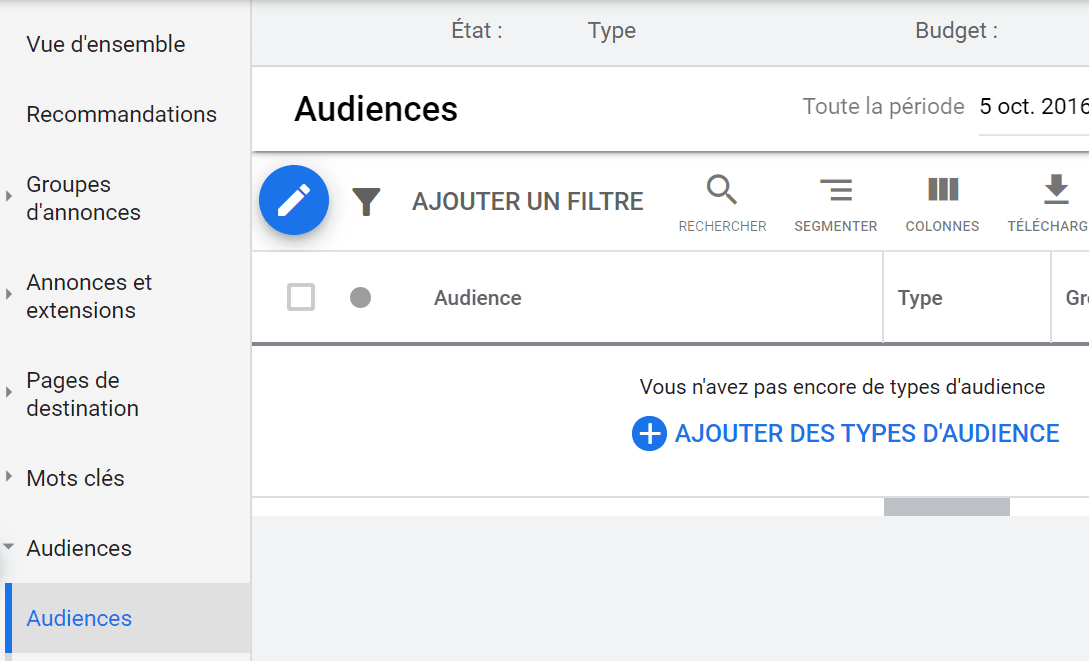
Figure 217
Ensuite, utilisez des mots clés assez génériques pour trouver des audiences à sélectionner :
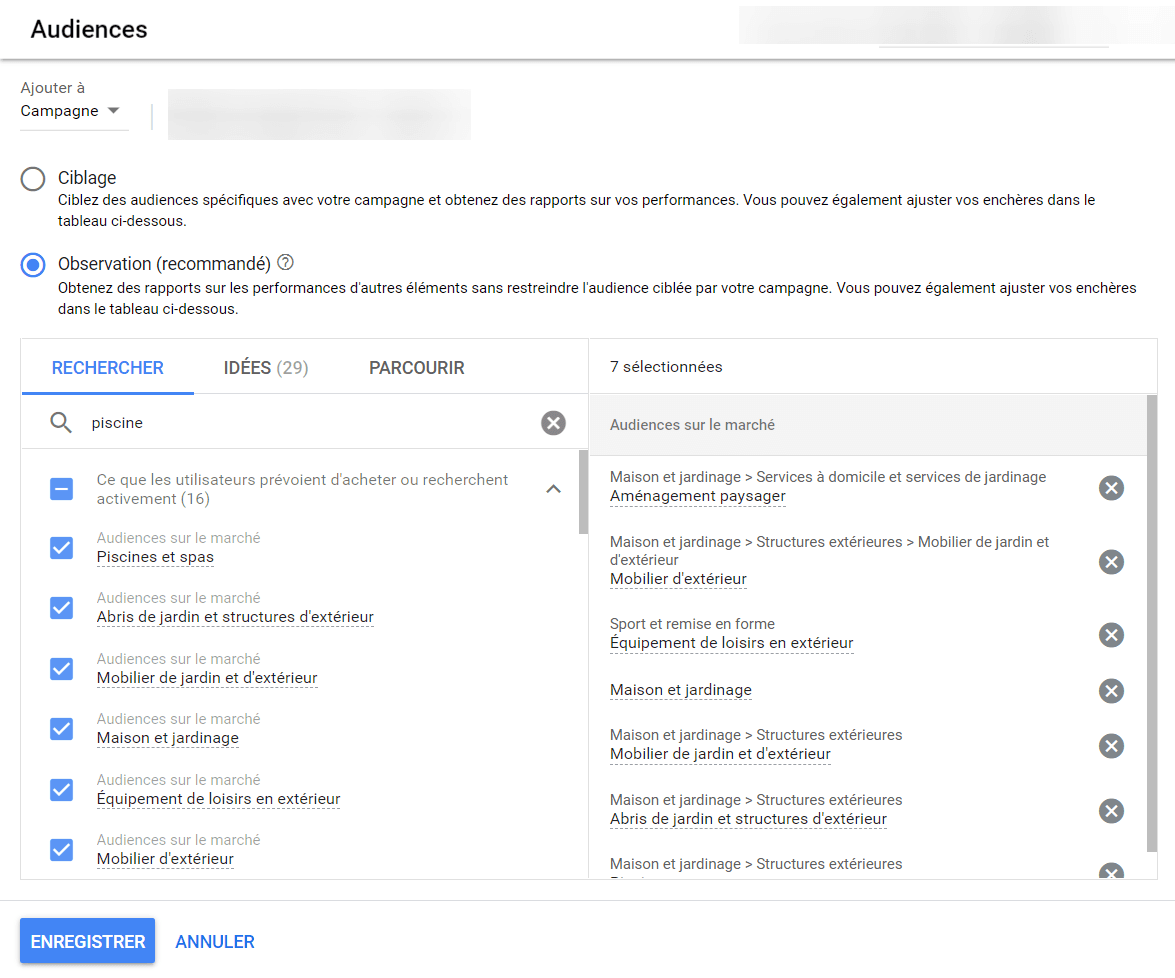
Figure 218
Vous pouvez les ajouter soit au niveau d’un groupe d’annonces soit au niveau d’une campagne. De manière générale, préférez au niveau campagne vous aurez plus de trafic plus rapidement, ce qui vous donnera une idée plus précise des résultats obtenus.
Important : vous pouvez utiliser les options suivantes :
Les enchères automatisées de Google font ce travail pour vous, non pas en comprenant la pertinence d’une audience pour votre produit, mais en mesurant a posteriori des taux de conversions plus élevés. Mais vous devrez dépenser pour apprendre à l’algorithme quelles sont les meilleures audiences !
L’onglet « Idées » va vous proposer des audiences selon les autres annonceurs avec lesquels vous êtes en concurrence, c’est souvent utile d’aller voir ces propositions.
Enfin, l’onglet « Parcourir » va vous lister toutes les audiences disponibles, dont les vôtres. Passez-y un peu de temps pour compléter :
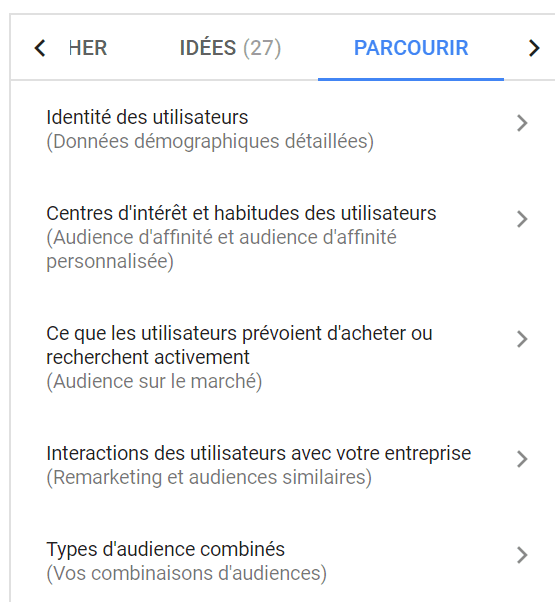
Figure 219
N’hésitez pas à ajouter autant d’audiences que possible en observation, cela ne coûte rien e vous offrira peut-être des opportunités que vous ne pouviez pas soupçonner !
Certains professionnels recommandent de tout ajouter. C’est effectivement faisable, mais avec plus de 150 audiences différentes, cela peut vite devenir complexe. Commencez avec celles que vous jugez pertinentes et si vous le souhaitez, vous pourrez aller plus loin !
Une fois vos audiences choisies, vous pouvez pousser les enchères sur certaines d’entre elles (soit parce qu’elles sont précisément celles ciblées par votre produit) soit parce que leurs performances se démarquent favorablement !
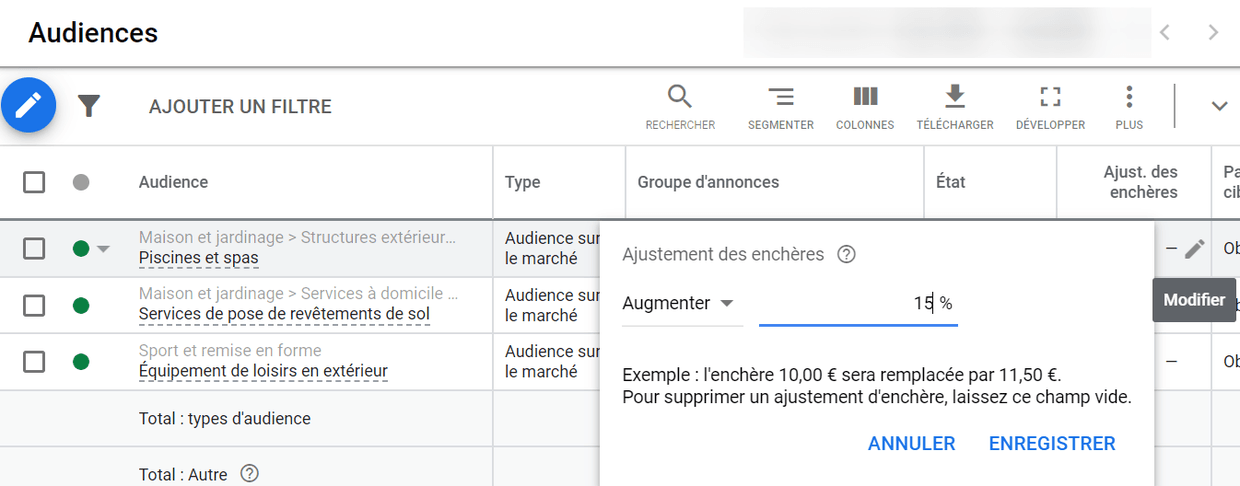
Figure 220
Généralement le met entre +5% et +50% selon l’efficacité de l’audience. Poussez progressivement selon les retours.
Google propose de vous indiquer ce qu’il connaît des internautes qui cliquent sur vos annonces. L’information est gratuite et qualitative :
Vous y accéder depuis la bibliothèque des audiences, rubrique à gauche « Statistiques sur l’audience » :
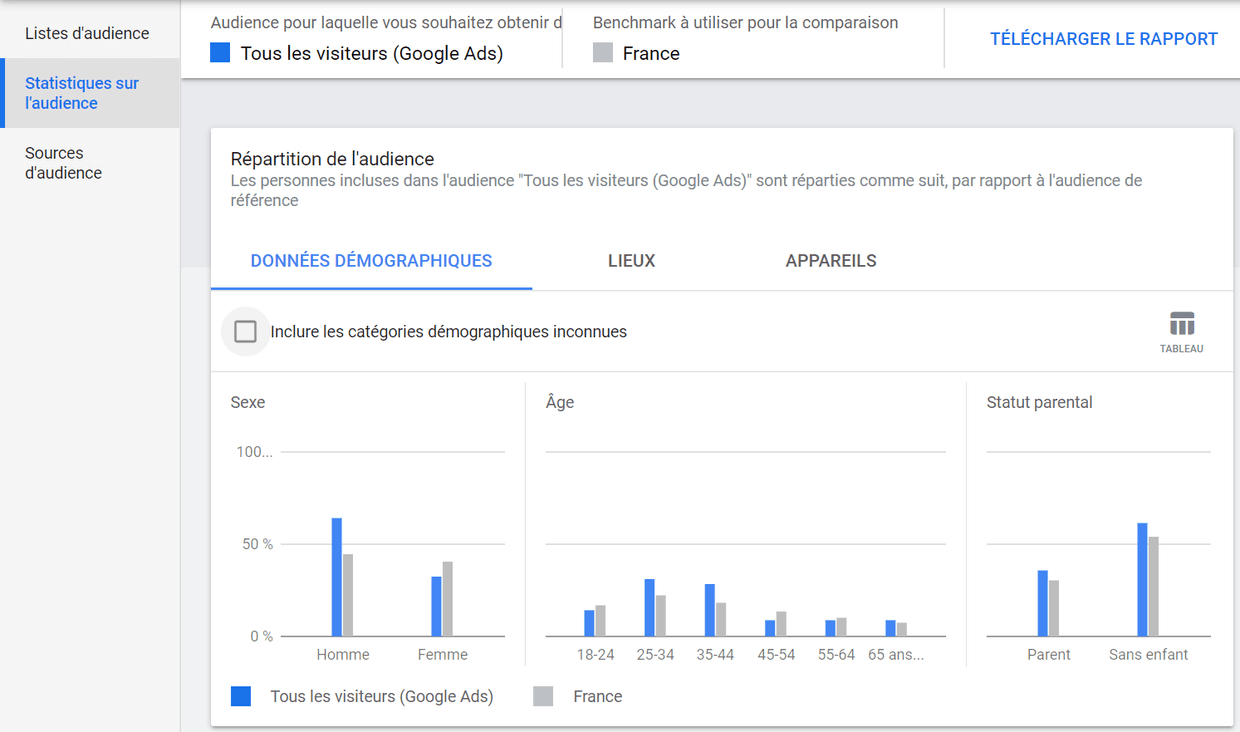
Figure 221
En dessous vous aurez la liste des meilleures audiences sur le marché et d’affinité :
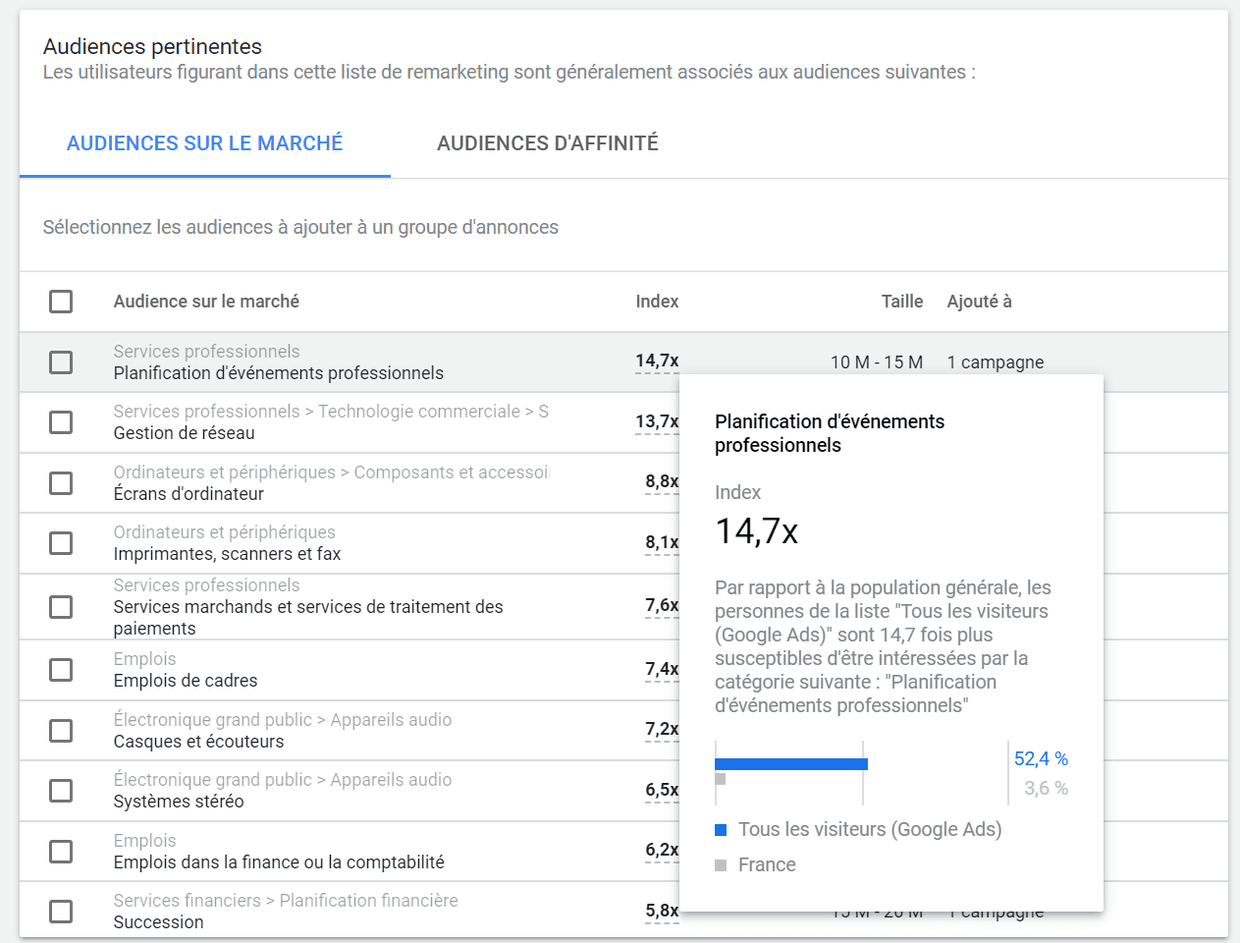
Figure 222
Vous pouvez utiliser cela comme une source d’information pour mieux configurer vos audiences.
Comme indiqué précédemment, les audiences de Google Analytics se basent sur le trafic du site associé.
Google Ads, au contraire, offre un autre angle basé sur la connaissance acquise des internautes. Ce n’est pas mieux ou moins bien, c’est simplement complémentaire !
Pour créer une audience dans Google Ads, rendez-vous dans la partie gestion d’audience de la bibliothèque partagée dans les outils, puis cliquez sur le bouton « + » dans l’onglet « Remarketing » :
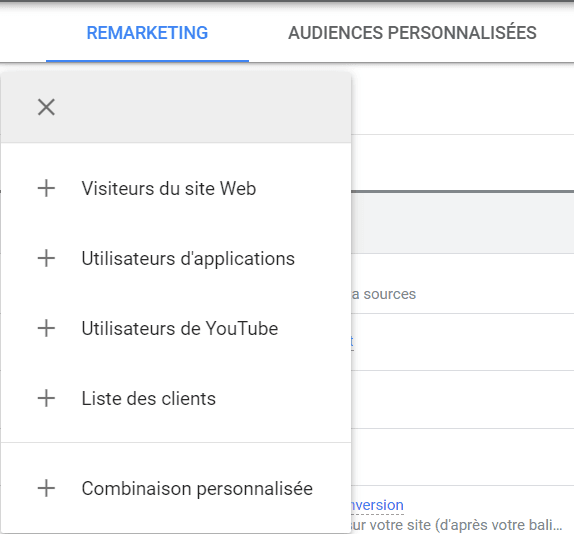
Figure 213
Vous avez plusieurs possibilités :
Au final, en dehors des listes de clients, si vous avez déjà bien travaillé la partie audiences de Google Analytics, il n’y a pas beaucoup d’éléments utiles ici.
Voici le deuxième onglet « Audiences personnalisées » :
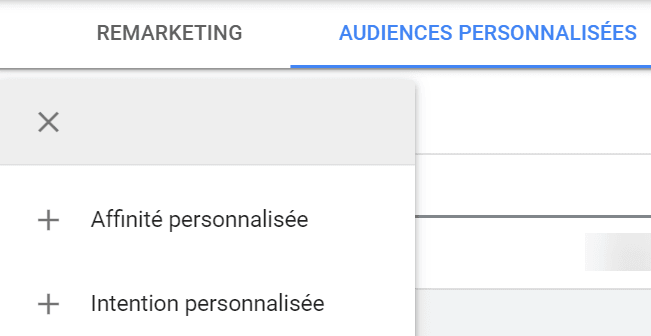
Figure 214
Vous y trouverez :
Si vous créez une affinité personnalisée, vous arrivez ici :
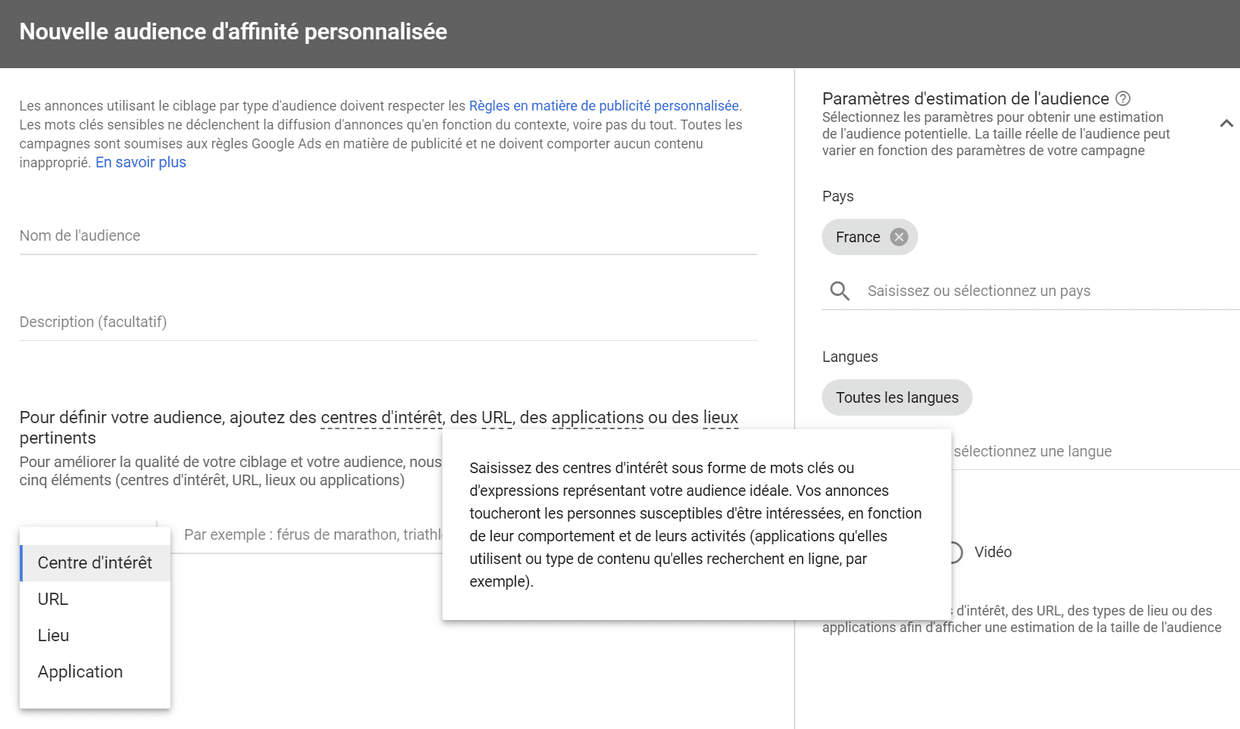
Figure 215
Et pour une audience d’intention :
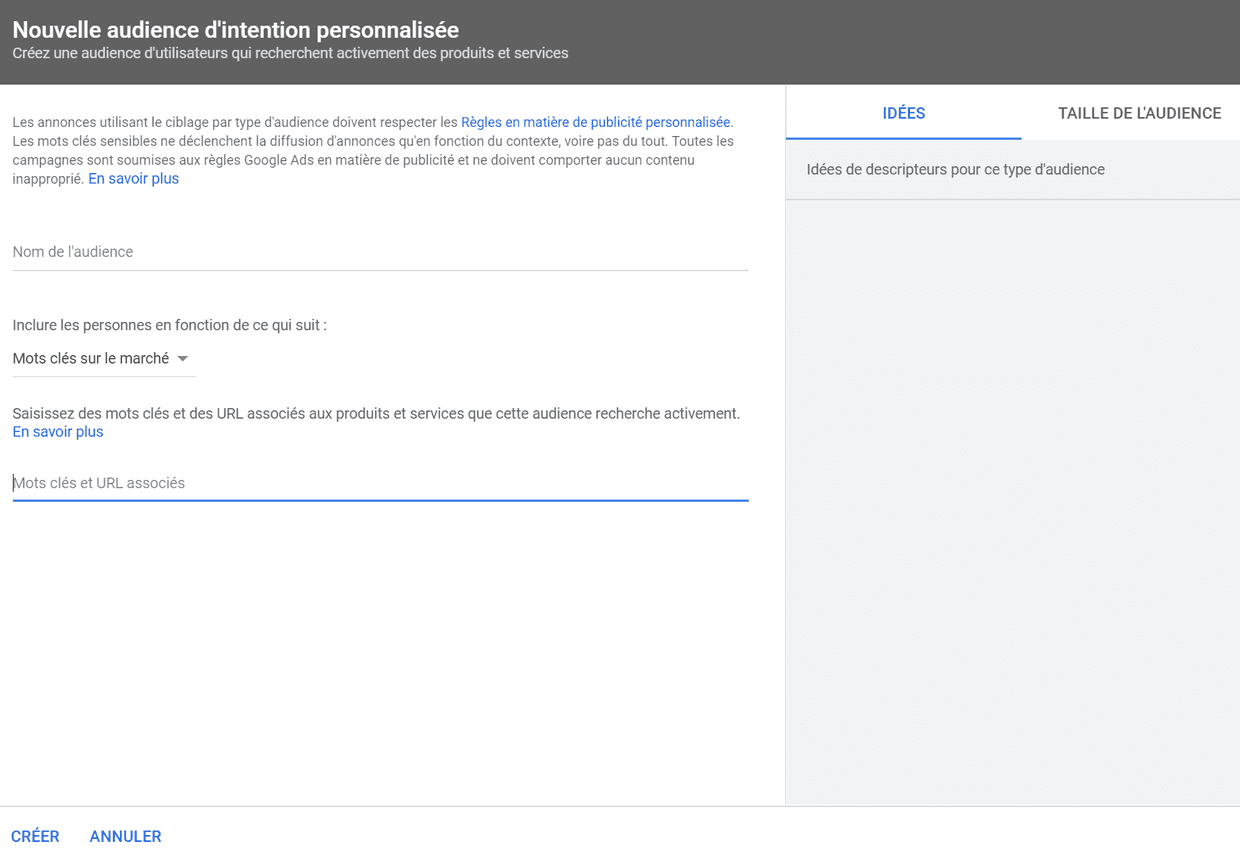
Figure 216
Les audiences d’affinité et d’intention personnalisées ne sont hélas pas utilisables sur le réseau de recherche… Ce n’est pas l’objet de cette formation, mais vous avez au moins un point de départ.
Un levier que je vous invite à considérer est d’utiliser le réseau Display essentiellement pour y retravailler le remarketing. L’audience est qualitative, car elle a déjà été en contact avec votre offre. C’est là que les audiences prennent toute leur force, notamment avec des critères exploitables additionnels !